
با گسترش روزافزون حجم برنامهها و پیچیدگی وظایف، حافظه رم (RAM) لپتاپ ها به سرعت پر میشود. این امر میتواند منجر به کندی، افت عملکرد و حتی هنگ کردن سیستم شود. اگر شما هم با این مشکل مواجه هستید، ارتقای حافظه رم میتواند راه حلی کارآمد و مقرون به صرفه باشد. در این مقاله ما به بررسی و نحوه افزایش رم و هارد لپ تاپ سامسونگ میپردازیم پس اگر قصد افزایش سرعت لپ تاپ خود را دارید با ما همراه باشید.
نکات مهم قبل از ارتقای هارد و رم لپ تاپ:
قبل از شروع هر اقدامی، ضروری است که با برخی نکات کلیدی آشنا شوید:
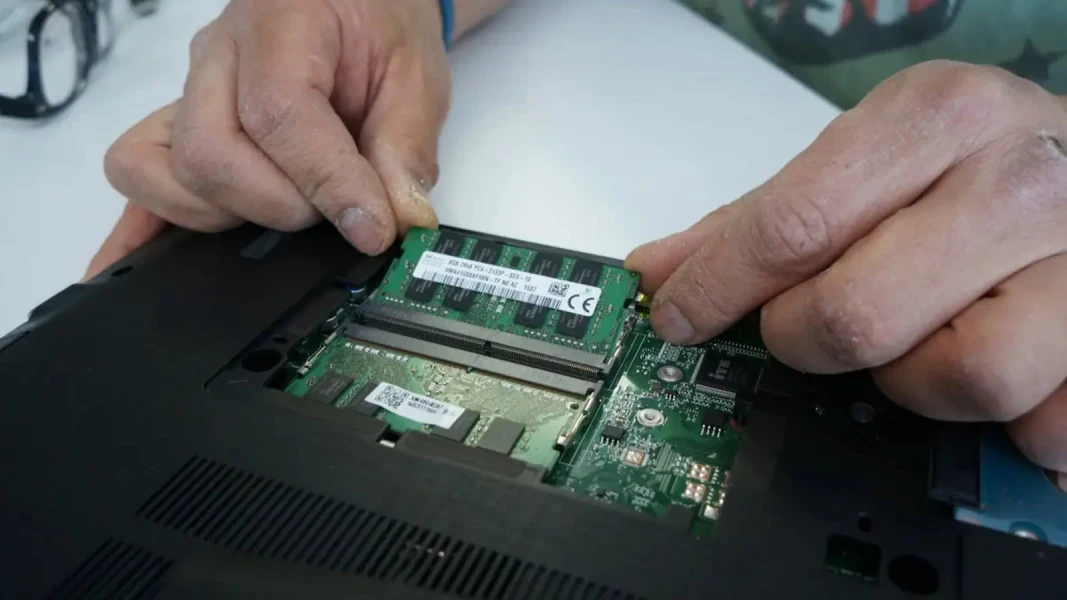
- اولین قدم، شناسایی مدل دقیق لپ تاپ سامسونگ شما است. این کار به شما کمک میکند تا مشخصات رم سازگار با دستگاهتان را پیدا کنید. میتوانید مدل لپ تاپ را از طریق برچسب روی بدنه یا تنظیمات سیستم عامل بیابید.
- لپ تاپهای سامسونگ از انواع مختلف رم DDR (مانند DDR3، DDR4 و DDR5) پشتیبانی میکنند. هر نوع رم با سرعت و ظرفیت خاص خود ارائه میشود.
- حداکثر ظرفیت رم قابل پشتیبانی توسط لپ تاپ شما توسط مادربرد آن تعیین میشود. این اطلاعات را میتوانید از طریق دفترچه راهنمای لپ تاپ یا وب سایت سازنده پیدا کنید.
- تعداد اسلاتهای رم موجود در لپ تاپ شما تعیین میکند که حداکثر چند رم میتوانید نصب کنید.
- اگر قصد ارتقای هارد لپ تاپ خود را دارید باید بدانید که کدام هارد برای شما مناسب است .
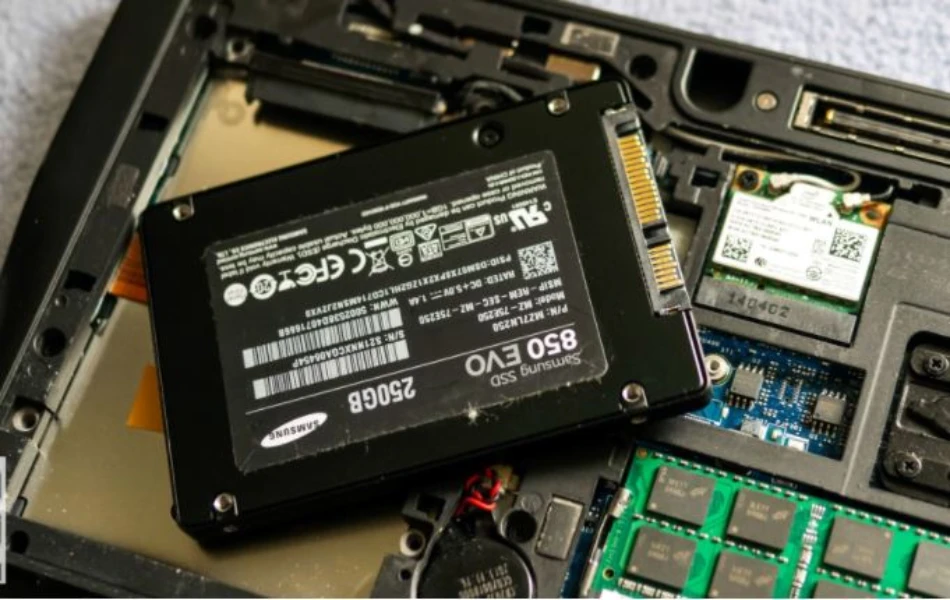
به طور کلی دو مدل هارد برای لپ تاپ ها موجود میباشد که عبارتند از ssd , hdd که شما میتوانید از هر کدام از این دو مدل هارد استفاده نماید ولی باید به چند نکته از جمله بودجه مورد نظر و یا فظای مورد نظر خود توجه نماید چرا که هارد های ssd دارای سرعت بالای میباشد که میتواند باعث افزایش سرعت لپ تاپ شما شود ولی هارد های hdd دارای سرعت پاییین تر می باشند ولی از همین رو قیمت کمتری نیز نسبت به ssd ها دارند که شما باید بین این دو مدل انتخاب کنید . همچنین میتوانید به شماره 0219130038 تماس حاصل فرماید تا کارشناسان ما با توجه به نیاز شما , شما را در خرید هارد مناسب راهنمایی نماید و برای نصب هارد میتوانید به نمایندگی تعمیرات سامسونگ مراجعه نماید تا لپ تاپ شما عزیزان را ارتقا دهیم.
همانطور که اشاره کردیم ظرفیت مورد نیاز شما به نوع استفاده شما از لپ تاپ بستگی دارد. اگر از لپ تاپ خود برای کارهای عادی مانند وبگردی، تماشای فیلم و کار با اسناد استفاده میکنید، 256 گیگابایت تا 512 گیگابایت فضای ذخیرهسازی کافی خواهد بود. اما اگر از برنامههای سنگین مانند ویرایش ویدیو یا بازی استفاده میکنید، به فضای ذخیرهسازی بیشتری مانند 1 ترابایت یا بیشتر نیاز دارید.
نقل و انتقال اطلاعات به هارد جدید لپ تاپ سامسونگ
انتقال اطلاعات به هارد جدید لپ تاپ سامسونگ یک مرحله ی ضروری در فرآیند ارتقا هارد است. در این بخش، به روش های مختلف انتقال اطلاعات به هارد جدید میپردازیم:
1. کلونینگ:
- مزایا: سادهترین و سریعترین روش، انتقال کامل تمام اطلاعات هارد قدیمی به هارد جدید
- معایب: نیاز به فضای ذخیرهسازی به اندازه هارد قدیمی
مراحل کلونینگ:
- یک نرمافزار کلونینگ مناسب انتخاب کنید. برخی از نرمافزارهای محبوب عبارتند از:
- Acronis True Image
- EaseUS Todo Backup
- Clonezilla
- نرمافزار را نصب و اجرا کنید.
- هارد جدید را به لپ تاپ خود وصل کنید.
- در نرمافزار کلونینگ، هارد قدیمی را به عنوان منبع و هارد جدید را به عنوان مقصد انتخاب کنید.
- فرآیند کلونینگ را آغاز کنید.
- منتظر بمانید تا فرآیند کلونینگ به پایان برسد.
2. انتقال دستی فایلها:
- مزایا: نیازی به نرمافزار اضافی نیست، کنترل بیشتر روی فایلهایی که میخواهید انتقال دهید دارید
- معایب: زمان برتر و مستعد خطا
مراحل انتقال دستی فایلها:
- یک درایو خارجی یا فضای ذخیره سازی ابری مانند گوگل درایو یا دراپ باکس را به لپ تاپ خود وصل کنید.
- فایلها و پوشههایی را که میخواهید به هارد جدید منتقل کنید، انتخاب کنید.
- فایلها و پوشههای انتخاب شده را به درایو خارجی یا فضای ذخیرهسازی ابری کپی کنید.
- هارد جدید را به لپ تاپ خود وصل کنید.
- فایلها و پوشهها را از درایو خارجی یا فضای ذخیرهسازی ابری به هارد جدید کپی کنید.
3. نصب سیستم عامل جدید:
- مزایا: اگر هارد جدید شما خالی است، این روش سیستم عامل جدید و بدون فایلهای قدیمی را به شما میدهد
- معایب: نیاز به دانلود و نصب سیستم عامل، از دست دادن اطلاعات موجود در هارد قدیمی
مراحل نصب سیستم عامل جدید:
- سیستم عامل (مانند ویندوز یا macOS) را دانلود کنید.
- یک درایو قابل بوت USB یا DVD از سیستم عامل ایجاد کنید.
- هارد جدید را به لپ تاپ خود وصل کنید.
- از منوی بوت BIOS، درایو قابل بوت USB یا DVD را به عنوان دستگاه بوت انتخاب کنید.
- دستورالعملهای روی صفحه را برای نصب سیستم عامل دنبال کنید.
نصب هارد جدید فقط دارای این دردسر ها میباشد و نصب رم بسیار ساده میباشد و فقط کافی است رمی که لپ تاپ سامسونگ شما پشتیبانی میکند را در اسلاید مخصوص خود قرار دهید و کار تمام است.
جدول قیمت ارتقای رم لپتاپ سامسونگ
| ظرفیت رم | نوع رم | قیمت تقریبی (تومان) |
|---|---|---|
| 4 گیگابایت | DDR4 2400MHz | ۷۵۰,۰۰۰ تا ۱,۲۰۰,۰۰۰ |
| 8 گیگابایت | DDR4 2666MHz | ۱,۳۰۰,۰۰۰ تا ۲,۰۰۰,۰۰۰ |
| 16 گیگابایت | DDR4 3200MHz | ۲,۵۰۰,۰۰۰ تا ۴,۰۰۰,۰۰۰ |
| 32 گیگابایت | DDR4 3200MHz | ۴,۸۰۰,۰۰۰ تا ۷,۵۰۰,۰۰۰ |
| 8 گیگابایت | DDR5 4800MHz | ۲,۰۰۰,۰۰۰ تا ۳,۰۰۰,۰۰۰ |
| 16 گیگابایت | DDR5 4800MHz | ۴,۰۰۰,۰۰۰ تا ۶,۰۰۰,۰۰۰ |
| 32 گیگابایت | DDR5 5200MHz | ۷,۵۰۰,۰۰۰ تا ۱۱,۰۰۰,۰۰۰ |
💡 نکته: قیمتها ممکن است بر اساس برند (Kingston، Crucial، Corsair و …)، نرخ دلار و موجودی بازار تغییر کنند. برای خرید، حتماً نوع رم سازگار با لپتاپ خود را بررسی کنید.
سخن پایانی:
افزایش حافظه رم یا هارد لپ تاپ سامسونگ میتواند راه حلی کارآمد و مقرون به صرفه برای رفع مشکلات کندی، کمبود فضا و افت عملکرد باشد. در این مقاله، به طور جامع به بررسی روشهای ارتقای حافظه رم و هارد لپ تاپهای سامسونگ پرداختیم. امیدوارم این مقاله مشکل کندی سرعت شما را برطرف کرده باشد ولی اگر همچنان دچار کنی عملکرد هستید میتوانید به یکی از شعب ما مراجعه نماید و یا جهت کسب اطلاعات بیشتر با پیشتیبانی آنلاین سایت در ارتباط باشید و یا با شماره 0219130048 تماس حاصل فرماید.