
تا حالا پیش اومده وسط یه تماس مهم، بخوای حرف های طرف مقابل رو ثبت کنی ولی ندونی چطور؟ یا بعداً نتونی دقیقاً به یاد بیاری چه چیزی گفته شده بود؟ شاید فکر کنی ضبط مکالمات فقط یه قابلیت جانبیه، اما در واقع تو موقعیت های حساس کاری یا مکالمات مهم شخصی، داشتن یه نسخه از حرف ها می تونه خیلی کمک کننده باشه. گوشی های سامسونگ با امکانات گسترده ای که دارن، راه هایی برای ضبط مکالمه دوطرفه ارائه میدهند. در این مقاله تیم نویسندگان ما در نمایندگی تعمیرات موبایل سامسونگ به شما یاد میدهند که چگونه از کال ریکوردر خود سامسونگ و یا برنامه های مختلف برای ضبط مکالمه در گوشی سامسونگ استفاده کنید.
ضبط مکالمه دو طرفه گوشی سامسونگ
ضبط مکالمه دوطرفه در گوشی های سامسونگ روش های مختلفی دارد که ما در ادامه به شما تمامی اینروش ها را آموزش میدهیم، با این حال لازم به ذکر است قبل از شروع آموزش به شما بگوییم که این قابلیت در برخی از گوشی های سامسونگ به صورت پیش فرض فعال نیست و به همین دلیل امکان استفاده از قابلیت های داخلی گوشی سامسونگ وجود نداره و باید از سایر روش های گفته شده در این مقاله استفاده کنید.
ولی ار علاقه مند به استفاده از ضبط مکالمه دوطرفه توسط خود سامسونگ دارید میتوانید به یکی از شعب نمایندگی تعمیرات گوشی سامسونگ ما مراجعه فرمایید تا تکنسین های ما رام گوشی شما را عوض کنند تا بتوانید بدون نیاز به برنامه خاصی از این قابلیت استفاده نمایید.
روش های ضبط مکالمه دوطرفه گوشی سامسونگ
قبل از اینکه به شما نحوه ضبط مکالمه به صورت دو طرفه را آموزش دهیم بگذارید بگوییم که این قابلیت با توجه به محدودیت های منطقه ای ممکن است در بعضی از مدل های سامسونگ فعال نباشد، پس اگر نتوانستید برنامه رسمی call record را در گوشی خود پیدا کنید نگران نشوید این به علت برخی محدودیت ها میباشد. که برای رفع این مشکل میتونید منطقه خود گوشیتون را عوض کنید که البته این مورد کمی دشوار میباشد از همین رو اگر قصد انجام این کار را دارید میتونید به یکی از شعب سام سرویس مراجعه کنید تا تکنسین های ما اینکار را برای شما انجام دهند و یا از روش های دیگر برای ضبط استفاده کنید.
استفاده از قابلیت داخلی گوشی
برخی مدل های سامسونگ مانند سری های گلکسی A یا S ممکن است در نسخه های قدیمی تر، امکان ضبط تماس داخلی را فراهم کنند.
نحوه فعال سازی:
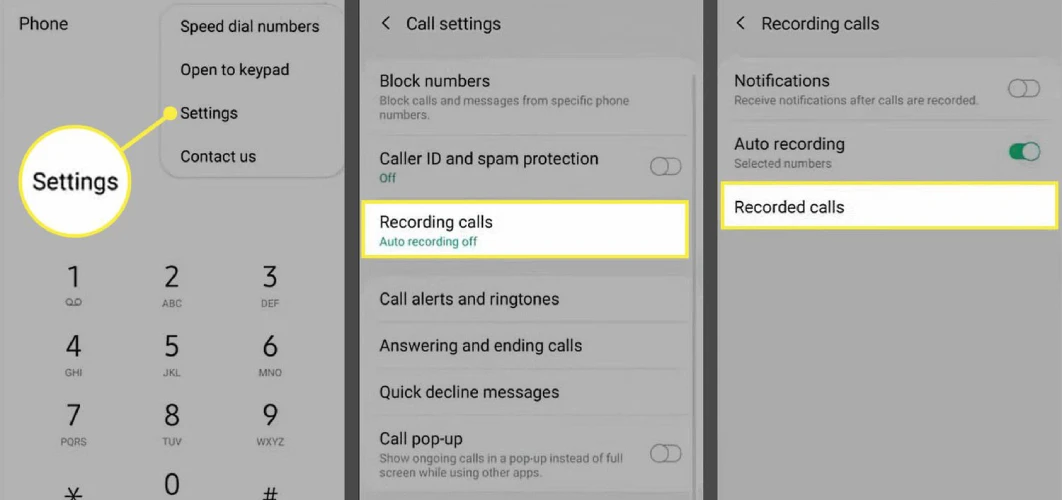
- وارد اپلیکیشن Phone شوید.
- روی سه نقطه در گوشه بالا سمت راست کلیک کنید.
- به بخش Settings و سپس Call Recording بروید.
- تنظیمات را با توجه به نیاز خود پیکربندی کنید.
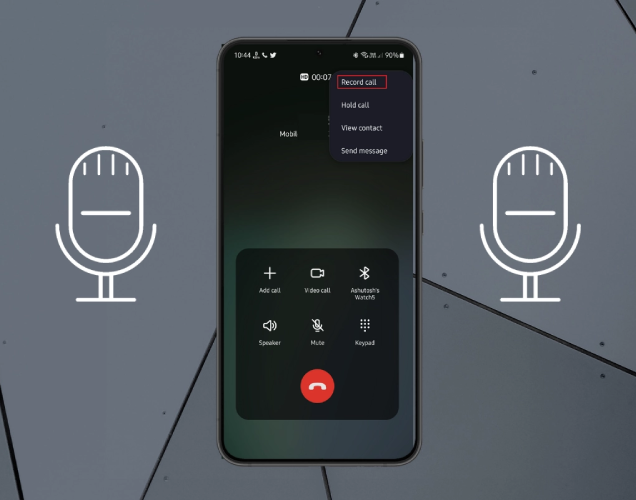
بعد از انجام این تنظیمات وقتی با کسی تماس میگیرید روی صفحه که مشخصات فرد نوشته شده است یک گزینه اضافه میشود به اسم record، برای ضبط مکالمه کافی است روی آن بزنید تا مکالمه به صورت دو طرف کامل ضبط شود و برای قطع کردن آن نیز کافی است روی stop recording بزنیدتا ضبط متوقف شود. بعد از زدن این دکمه در نوتیف های گوشی پیغامی می آید مبنی بر اینکه مکالمه ضبط شده کجا ذخیره شده است ، کافی است روی آن ضربه بزنید تا به پوشه ذخیره ها بروید و مکالمه را گوش کنید.
استفاده از برنامه های جانبی
همانطور که گفتیم ، اگر به دلیل محدودیت های منطقه ای گوشی سامسونگ شما قابلیت Call Record را نداشت میتوانید از برنامه های جانبی برای ضبط دو طرفه مکالمه استفاده نمایید. در زیر برخی از بهترین این برنامه ها را خدمت شما عزیزان آماده کرده ایم که با جست و جو نام آن ها در گوگل پلی یا بازار میتوانید نصب به دانلود و نصب آنها اقدام نمایید.
برنامه ضبط مکالمه دوطرفه گوشی سامسونگ
در ادامه برای شما لیستی از بهترین برنامه های ضبط مکالمه دوطرفه در گوشی های سامسونگ آورده شده است تا بتوانید از این برنامه ها بهترین گزینه را برای گوشی خود انتخاب کنید. لازم به ذکر است که تمامی این برنامه ها تست شده اند و پاسخگو بودند، با این حال ممکن است این برنامه با گوشی شما سازگاری نداشته باشد که در این صورت پیشنهاد میشود از سایر برنامه های این لیست استفاده کنید.
| نام برنامه | ویژگیهای برجسته |
|---|---|
| Cube ACR | ضبط تماسهای دوطرفه از اپهای مختلف (تماس عادی، WhatsApp، Telegram، Viber)، پشتیبانگیری ابری، تنظیمات پیشرفته |
| ACR UnChained (نسخه مود شده) | ضبط واقعی صدای دو طرف بدون محدودیت اندروید، مناسب برای مدلهای جدید سامسونگ، بدون تبلیغات |
| Boldbeast Call Recorder | تنظیم دستی منبع صدا، سازگاری بالا با مدلهای مختلف، عملکرد بدون روت در بسیاری از گوشیها |
| Call Recorder – Skvalex | ضبط دوطرفه با کیفیت بالا، نیاز به روت برای مدلهای جدید، گزینههای فیلتر و دستهبندی پیشرفته |
| Automatic Call Recorder (Appliqato) | رابط کاربری ساده، ذخیره خودکار مکالمات، امکان همگامسازی با Google Drive و Dropbox |
1. Automatic Call Recorder (Appliqato):
- این برنامه یکی از پرطرفدارترین ها برای ضبط خودکار تماس هاست. قابلیت ذخیره مکالمات در سرویس های ابری مانند گوگل درایو و دراپ باکس را دارد و می توان آن را برای ضبط مکالمات خاص تنظیم کرد. با این حال، باید دسترسی های لازم را به برنامه بدهید تا به درستی کار کند.
2. Galaxy Call Recorder:
این برنامه مخصوص کاربران سامسونگ طراحی شده و به خوبی با سیستم این گوشی ها سازگار است. ویژگی هایی مانند کیفیت صدای بالا، مدیریت آسان فایل های ضبط شده، و حفظ حریم خصوصی از قابلیت های کلیدی آن است.
3. ACR Plus:
- نسخه پیشرفته برنامه ACR (همان برنامه شماره 1)است که امکانات متنوع تری مانند ضبط، مدیریت و اشتراک گذاری مکالمات ارائه می دهد. با استفاده از این برنامه می توانید به طور خودکار مکالمات را ضبط کرده و آن ها را در فرمت های مختلف ذخیره کنید.
4. Call Recorder S9:
- این اپلیکیشن برای ضبط تماس های ورودی و خروجی به کار می رود و به دلیل سازگاری با فرمت های صوتی مختلف و مدیریت مناسب فایل ها مورد توجه قرار گرفته است.
در انتخاب یک برنامه ضبط مکالمه، توجه به سادگی استفاده، کیفیت ضبط، قابلیت پشتیبان گیری، و حفظ امنیت مکالمات اهمیت زیادی دارد. این برنامه ها به راحتی از فروشگاه گوگل پلی یا بازار قابل دانلود هستند و برخی از آن ها نسخه رایگان و پولی دارند که امکانات بیشتری در نسخه های پولی ارائه می دهند.
مشکلات رایج ضبط مکالمه دوطرفه گوشی سامسونگ
ضبط نشدن صدای یک طرف مکالمه
گاهی اپلیکیشن ها به دلیل محدودیت های نرم افزاری، قادر به ضبط صدای دو طرف نیستند. برای حل این مشکل:
- مطمئن شوید که اپلیکیشن مورد استفاده آخرین نسخه باشد.
- دسترسی های لازم به میکروفون و حافظه را فعال کنید.
- از تنظیمات VoIP recording در برنامه استفاده کنید.
البته قابلیت ضبط مکالمه دو طرفه در اندروید 13 با مشکلاتی مواجه هست که ما در این مورد یک مقاله جامع و کامل برای شما عزیزان آماده کرده ایم که بتوانید این مشکلات را شناسایی و آن ها رارفع نمایید.
تداخل با اپلیکیشن های دیگر
برخی اپلیکیشن های ضبط مکالمه ممکن است با سایر برنامه های گوشی تداخل داشته باشند. در چنین شرایطی:
- اپلیکیشن های غیرضروری را غیرفعال کنید.
- گوشی را یک بار ریستارت کنید.
مشکلات مربوط به صدا
- در برخی موارد امکان دارد صدای شما یا طرف مقابله به صورت درست ضبط نشود و یا صدا خش خش کند که در این مواقع احتمالا گوشی شما مشکل سخت افزاری از سمت میکروفون دارد که میتوانید با مراجعه به شعب نمایندگی تعمیرات سامسونگ سام سرویس از خدمات تعمیراتی مجموعه ما با بهترین کیفیت بهرمند شوید.
ضبط مکالمه دوطرفه گوشی سامسونگ a32
سامسونگ A32 به صورت پیش فرض از قابلیت ضبط مکالمه پشتیبانی می کند، اما این ویژگی در برخی مناطق به دلیل محدودیت های قانونی غیرفعال است. برای فعال کردن این قابلیت، ابتدا مطمئن شوید که سیستم عامل گوشی به روز است. سپس هنگام برقراری تماس، دکمه “Record” را در صفحه تماس فعال کنید. اگر این گزینه را نمی بینید، ممکن است تنظیمات منطقه گوشی شما ضبط مکالمه را محدود کرده باشد. در این صورت، تغییر تنظیمات منطقه یا استفاده از برنامههای گفته شده در این مقاله میتواند راه حل مناسبی باشد.
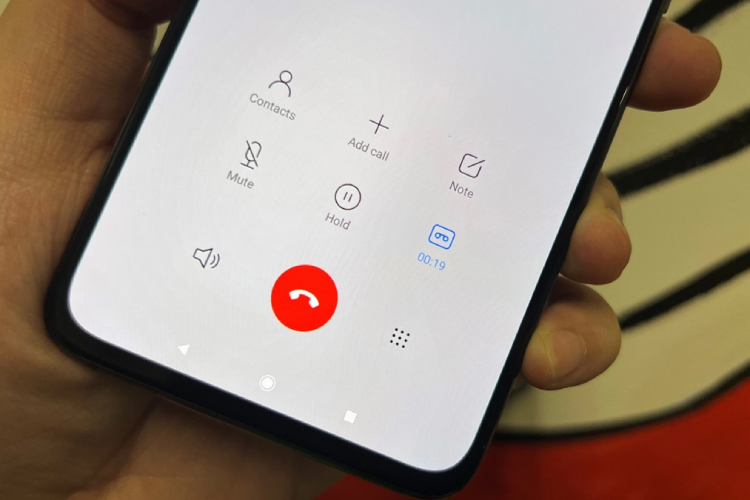
ضبط تماس سامسونگ
برای ضبط تماس سامسونگ روش های مختلفی وجود دارد که ما در این مقاله تقریبا به تمامی روش ها اشاره کردیم ولی نکته قابل ذکر این است که خیلی از افراد میخواهند از قابلیت داخلی خود گوشی استفاده نمایند و به ضبط تماس سامسونگ بپردازند ولی همانطور که در ابتدای مقاله به این موضوع اشاره کردیم برخی از مدل های گوشی سامسونگ از این قابلیت پشتیبانی نمیکنند و با توجه با رامی که دارند امکان دارد نتوانید از این قابلیت استفاده کنید، پس اگر از قابلیت داخلی گوشی سامسونگ برای ضبط تماس نتوانستید استفاده کنید کافی است از سایرروش های گفته شده در این مقاله بهره ببرید، و در صورتی که در انجام هر یک از روش ها دچار مشکل شدید با ما تماس بگیرید تا شما عزیزان را در رفع مشکلتان راهنمایی نماییم.
ضبط تماس سامسونگ یکی از قابلیت های مهم در گوشی های هوشمند میباشد که ممکن است هر کسی به آن نیاز پیدا کند. در این مقاله ما به شما بهترین روش های ضبط مکالمه دوطرفه گوشی سامسونگ را آموزش دادیم و تمامی راهکار های برای ضبط کردن را به شما گفتیم ، با این حال اگر همچنان در انجام این روش ها دچار مشکل هستید میتوانید از طریق پشتیبانی آنلاین سایت سام سرویس با ما در ارتباط باشید تا شما عیزان را در برطرف کردن مشکلتان راهنمایی نماییم.
کدام گوشی سامسونگ ضبط مکالمه دارد؟
بسیاری از گوشی های سامسونگ با رابط کاربری One UI قابلیت ضبط مکالمات را به صورت پیش فرض ارائه می دهند. با این حال، بهدلیل محدودیت های قانونی و منطقه ای، این ویژگی در همه کشورها و برای همه مدل ها در دسترس نیست. به عنوان مثال، در برخی مناطق مانند هند، این قابلیت فعال است، در حالی که در کشورهای اروپایی و ایالات متحده ممکن است به دلیل قوانین محلی غیرفعال باشد.
برای فعال سازی ضبط مکالمه در گوشی های سامسونگ، مراحل زیر را دنبال کنید:
- برنامه تماس (Phone) را باز کنید.
- روی سه نقطه در بالای صفحه کلیک کرده و وارد تنظیمات (Settings) شوید.
- گزینه ضبط تماس (Record Calls) را انتخاب کنید.
- ضبط خودکار تماس ها (Auto Record Calls) را فعال کنید و تنظیمات مورد نظر را اعمال نمایید.
در صورت عدم دسترسی به این قابلیت، می توانید از برنامه های گفته شده در بالا برای ضبط مکالمات استفاده کنید. با این حال، توجه داشته باشید که استفاده از این برنامه ها نیز ممکن است با محدودیت های قانونی مواجه باشد.
در جدول زیر، برخی از مدل های محبوب سامسونگ و وضعیت قابلیت ضبط مکالمه آن ها آورده شده است:
| مدل گوشی | وضعیت ضبط مکالمه | توضیحات |
|---|---|---|
| Galaxy S21 Ultra | فعال | بسته به منطقه ممکن است غیرفعال باشد. |
| Galaxy Note 20 | فعال | در برخی کشورها نیاز به تغییر تنظیمات منطقهای دارد. |
| Galaxy A52 | فعال | ممکن است در برخی مناطق غیرفعال باشد. |
| Galaxy A12 | غیرفعال | نیاز به استفاده از برنامههای شخص ثالث. |
| Galaxy M31 | فعال | بسته به منطقه و نسخه نرمافزار ممکن است متفاوت باشد. |
توجه: برای اطلاعات دقیقتر و بهروز،کافی است با ما تماس بگیرید.