
اتصال تلویزیون سامسونگ به وای فای یکی از ویژگی های کاربردی این دستگاه ها است که امکانات گسترده ای مانند پخش آنلاین محتوا، دسترسی به اپلیکیشن های مختلف و وبگردی را فراهم میکند. اما گاهی اوقات کاربران با مشکل عدم اتصال تلویزیون به شبکه وای فای مواجه میشوند. این مشکل می تواند تجربه کاربری را به شدت تحت تأثیر قرار دهد و دسترسی به امکانات مختلف را محدود کند. در این مقاله، به بررسی علل این مشکل و راهکارهای حل آن میپردازیم، پس در ادامه این مقاله با تیم ما در نمایندگی تعمیرات سامسونگ سام سرویس همراه باشید.
دلایل اصلی عدم اتصال تلویزیون سامسونگ به وای فای
بروز این مشکل میتواند دلایل مختلفی داشته باشد که برخی از رایج ترین آن ها عبارتند از:
مشکلات نرم افزاری تلویزیون
گاهی اوقات به دلیل وجود باگ یا مشکلات نرم افزاری در سیستم عامل تلویزیون، اتصال به وای فای دچار مشکل می شود.این مشکلات میتواند ناشی از نسخه قدیمی سیستم عامل تلویزیون سامسونگ باشد که باعث بروز مشکلاتی در عملکرد تلوزیون شده است و یا حتی امکان دارد به علت ناسازگاری سیستم وای فای تلویزیون با روتر یا حتی هات اسپات گوشی شما میباشد.
تنظیمات اشتباه شبکه
اگر تنظیمات شبکه ای تلویزیون به درستی انجام نشده باشد یا رمز عبور وای فای به اشتباه وارد شده باشد، اتصال به وای فای ممکن نخواهد بود. تغییرات در تنظیمات شبکه خانگی، مانند تغییر نام شبکه یا رمز عبور وای فای، نیز میتواند باعث بروز مشکلات در اتصال تلویزیون شود. پس حتما اطمینان حاصل کنید که اطلاعات مربوط به وای فای را به درستی وارد کرده اید.
مشکلات مودم یا روتر
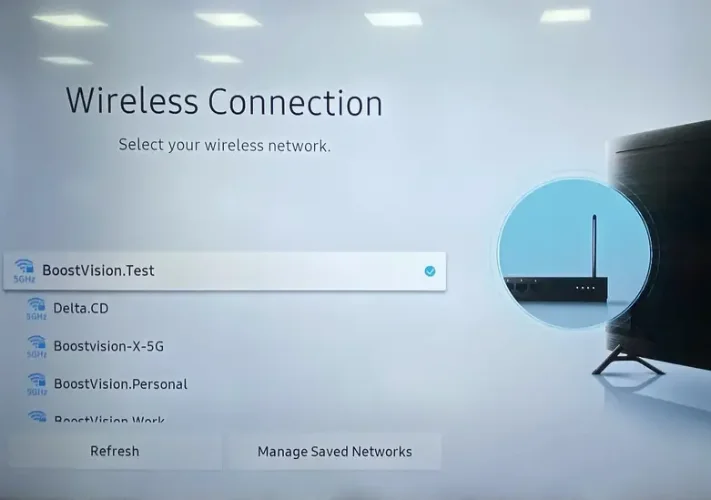
گاهی اوقات مشکل از مودم یا روتر اینترنت است. قطع و وصل شدن اینترنت، ضعف سیگنال یا تداخل سیگنال با دیگر دستگاه ها می تواند باعث بروز این مشکل شود. همچنین تمام شدن بسته اینترنت و یا حتی وجود مشکلات سخت افزاری در روتور نیز امکان دارد شما را با این مشکل مواجه کند.
خرابی سخت افزاری
خرابی قطعات داخلی تلویزیون مانند ماژول وای فای نیز یکی از علل اصلی است. در این صورت، دستگاه نیاز به تعمیرات تخصصی دارد و مراجعه به نمایندگی تعمیرات سامسونگ ضروری است. این مشکل ممکن است به دلایلی مانند ضربه، رطوبت یا استفاده طولانی مدت از دستگاه ایجاد شده باشد. تنها کارشناسان حرفه ای قادر به تشخیص دقیق و رفع این مشکل خواهند بود.
تداخل دستگاه های دیگر
برخی دستگاه های الکترونیکی مانند مایکروویو، تلفن های بی سیم یا حتی دستگاه های هوشمند دیگر می توانند باعث تداخل در سیگنال وای فای شوند. این تداخل ممکن است باعث بروز مشکلاتی در اتصال تلویزیون به وای فای شوند.
آموزش اتصال تلویزیون سامسونگ به اینترنت
حال که با دلایل این مشکل آشنا شدید به راحتی با دنبال کردن مراحل زیر میتوانید نسبت به فع مشکل اتصال تلوییون به اینترنت اقدام نمایید، برای اینکار کافی است:
| روش اتصال | مراحل انجام کار | نکات و توصیهها |
|---|---|---|
| اتصال به وایفای (Wi-Fi) | 1. با کنترل، دکمه Home یا Menu را فشار دهید 2. وارد بخش Settings > General > Network شوید 3. روی Open Network Settings کلیک کنید 4. گزینه Wireless را انتخاب کنید 5. شبکه وایفای مورد نظر را انتخاب کرده و رمز عبور را وارد کنید |
– مطمئن شوید وایفای روشن است و رمز صحیح وارد میکنید – سیگنال ضعیف باعث قطع یا کندی میشود |
| اتصال با کابل LAN (شبکه سیمی) | 1. یک سر کابل LAN را به مودم یا روتر وصل کنید 2. سر دیگر را به پورت LAN پشت تلویزیون وصل نمایید 3. تلویزیون بهصورت خودکار اینترنت را شناسایی میکند |
– اتصال کابل پایدارتر و سریعتر از وایفای است – نیاز به کابل و نزدیکی به مودم دارد |
| اتصال با موبایل هاتاسپات | 1. در موبایل، هاتاسپات را روشن کنید 2. در تلویزیون وارد مسیر Settings > Network > Wireless شوید 3. نام موبایل را انتخاب کرده و رمز را وارد نمایید |
– مصرف زیاد اینترنت دیتا – در مواقع اضطراری مفید است (مثلاً قطع اینترنت خانگی) |
| اتصال از طریق WPS (در مودمهای پشتیبانیشده) | 1. در تلویزیون گزینه WPS را از تنظیمات شبکه انتخاب کنید 2. دکمه WPS روی مودم را فشار دهید و چند ثانیه نگه دارید 3. تلویزیون بهصورت خودکار متصل میشود |
– سریعترین روش برای اتصال بدون وارد کردن رمز – فقط در صورت پشتیبانی مودم قابل استفاده است |
بررسی و ریستارت مودم
ابتدای ترین و بهترین کاری که میتوانید در صورت مواجه با این مشکل انجام دهید این است که یکبار مودم خود را خاموش و روشن کنید و یا اگر به هات اسپات گوشی متصل هستید یکبار در گوشی خود حالت هواپیما را روشن و خاموش کنید . همچنین در صورتی که نمیدانید چطور گوشی سامسونگ را به تلویزیون متصل کنید جای نگرانی نیست چراکه تیم سام سرویس برای شما در این مورد یک مقاله جامع و کامل نوشته اند که میتوانید آن را مطالعه نمایید.
بروزرسانی سیستم عامل تلویزیون
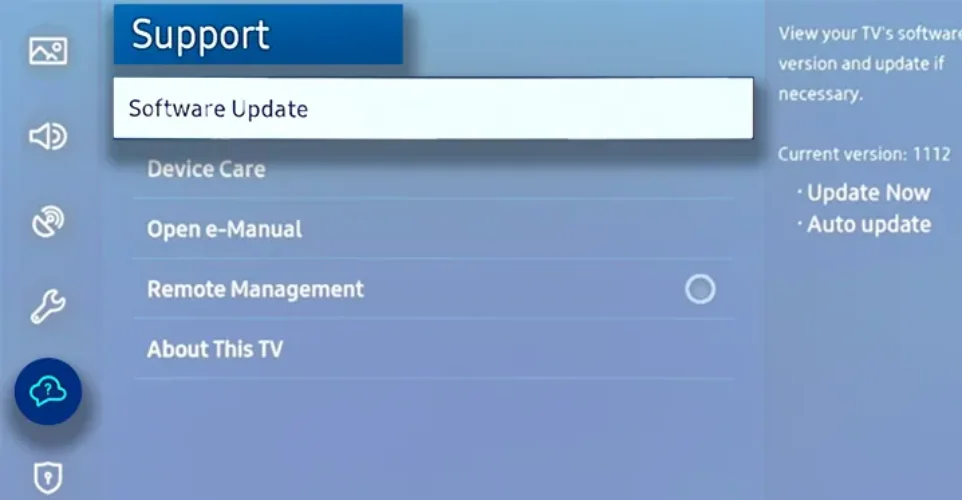
وارد تنظیمات تلویزیون شده و از بخش “Software Update” سیستم عامل را بروز کنید. این کار میتواند مشکلات نرم افزاری را حل کند و عملکرد شبکه را بهبود بخشد. توجه داشته باشید که هنگام بروزرسانی، تلویزیون به اینترنت متصل باشد. در صورتی که امکان اتصال به اینترنت را ندارید میتوانید از طریق وبسایت رسمی samsung فایل های آپدیتی را دانلود و به صورت دستی روی تلویزیون خود نصب کنید.
در صورتی که در انجام اینکار دچار مشکل هستید میتوانید با شماره گیری 02191300348 از خدمات مجموعه نمایندگی سامسونگ برای آپدیت تلویزیون خود به صورت حضور تعمیرکار در محل استفاده نمایید.
بررسی تنظیمات شبکه
وارد تنظیمات شبکه تلویزیون شوید و مطمئن شوید که رمز عبور وای فای به درستی وارد شده است. همچنین، بررسی کنید که تلویزیون در محدوده سیگنال وای فای قرار دارد. اگر شبکه موردنظر شما در لیست شبکه های در دسترس ظاهر نمیشود، ممکن است نیاز باشد که به صورت دستی آن را اضافه کنید. همچنین، در صورت امکان، اتصال به شبکه دیگری را امتحان کنید تا مطمئن شوید مشکل از تلویزیون نیست.
یا اگرهمچنان نتوانستید تلویزیون خود را به وای فای متصل کنید میتوانید از طریق کابل این کار را انجام دهید، منظور بنده استفاده از کابل شارژر میباشد. کافی است گوشی خود را از طرییق کابل به تلویزیون متصل کرده و از قسمت هات اسپات گزینه اتصال از طریق USB را فعال کنید. در بیشتر مواقع استفاده از کابل میتواند مشکل عدم اتصال تلویزیون سامسونگ به وای فای را برطرف نمایید.
استفاده از اتصال LAN
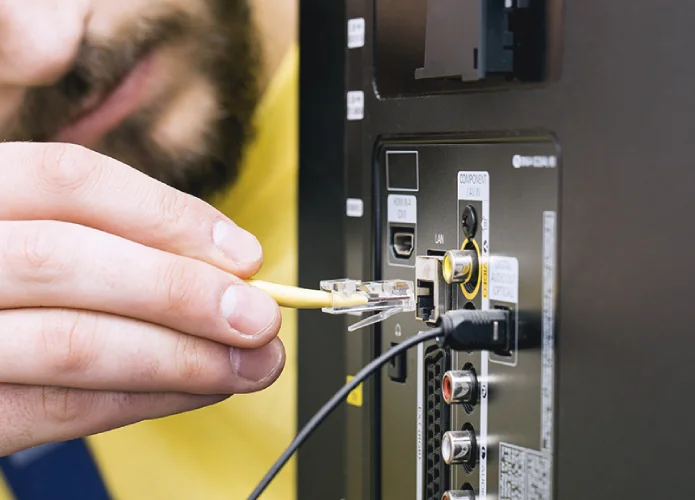
اگر مشکل اتصال وای فای برطرف نشد، میتوانید به صورت موقت از کابل LAN برای اتصال تلویزیون به اینترنت استفاده کنید. این روش میتواند برای تشخیص اینکه مشکل از وای فای یا تنظیمات دیگر است مفید باشد. اتصال از طریق کابل معمولاً پایداری بیشتری دارد و برای تماشای فیلم به صورت آنلاین نیز بهتر میباشد.
تغییر کانال وای فای
مودم ها معمولاً از کانال های مختلفی برای ارسال سیگنال استفاده می کنند. تغییر کانال وای فای در تنظیمات مودم می تواند به کاهش تداخل و بهبود کیفیت اتصال کمک کند. کانال های 1، 6 و 11 معمولاً کمترین تداخل را دارند و استفاده از آن ها پیشنهاد میشود.
برای تغییر کانال وای فای، ابتدا وارد تنظیمات مودم خود شوید. این کار معمولاً با وارد کردن آدرس IP مودم (مانند 192.168.1.1) در مرورگر وب انجام میشود. پس از ورود به پنل تنظیمات، به بخش مربوط به تنظیمات بیسیم یا وایرلس بروید. در این بخش، گزینه ای به نام “Channel” یا “کانال” وجود دارد که معمولاً بر روی “Auto” تنظیم شده است. شما میتوانید این گزینه را تغییر داده و یکی از کانال های 1، 6 یا 11 را به صورت دستی انتخاب کنید.
مراجعه به نمایندگی تعمیرات تلویزیون سامسونگ
اگر هیچ کدام از روش های بالا جواب نداد، احتمال خرابی سخت افزار تلوییون شما وجود دارد که برای رفع این مشکل میتوانید به یکی از شعبه های نمایندگی تعمیرات تلویزیون سامسونگ مراجعه کنید تا تکنسین های این مجموعه به شما عزیزان کمک کنند تا مشکل تلویزیون را شناسایی و نسبت به رفع آن اقدام نمایید.
همچنین اگر امکان مراجعه حضوری ندارید میتوانید با شماره گیری 02191300348 از خدمات مجموعه سام سرویس به صورت تعمیر در محل بهرمند شوید.
بازنشانی تنظیمات کارخانه تلویزیون
بازنشانی تلویزیون به تنظیمات کارخانه میتواند مشکلات نرم افزاری را حل کند. این گزینه را میتوانید از منوی تنظیمات پیدا کنید. اما توجه داشته باشید که تمامی اطلاعات و تنظیمات قبلی پاک خواهند شد.
سخن پایانی
عدم اتصال تلویزیون سامسونگ به وای فای میتواند ناشی از مشکلات سخت افزاری و نرم افزاری در تلویزیون شما باشد که با انجام مراحل بالا به راحتی میتوانید این مشکلات را برطرف کنید ولی دقت داشته باشید که وقتی هیچ یک از راهکار های بالا نتوانست به شما در رفع مشکل کمک کنند میتوانید از بخش خدمات ما با تکنسین های سام سرویس از طریق پشتیبانی آنلاین سایت در ارتباط باشید.