

قابلیت چند پنجره ای یا Multi-Window یکی از ویژگی های جذاب گوشی های سامسونگ است که به کاربران امکان می دهد چند برنامه را به صورت همزمان در صفحه نمایش مدیریت کنند. این ویژگی، به ویژه برای کاربرانی که قصد استفاده از دو برنامه به صورت همزمان را دارند بسیار موثر میباشد، پس اگر قصد استفاده از این قابلیت جذاب را در گوشی خود دارید در ادامه با تیم ما در نمایندگی تعمیرات سامسونگ همراه باشید تا شما را راهنمایی کنیم چگونه این قابلیت را در گوشی خود فعال کنید.
قابلیت چند پنجره ای (Multi-Window)چیست؟
قابلیت چند پنجره ای به کاربران این امکان را می دهد که دو یا چند برنامه را به صورت هم زمان در یک صفحه باز کنند. این ویژگی برای:
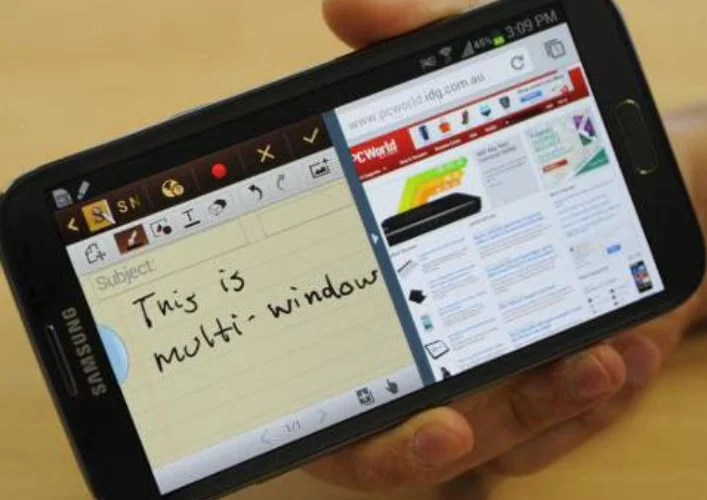
- انجام هم زمان چند کار (Multitasking) مانند تایپ در یک اپلیکیشن و مطالعه در اپلیکیشنی دیگر
- مشاهده ویدئو در حین چت با دوستان یا خانواده
- مقایسه اطلاعات از دو منبع مختلف برای تصمیم گیری بهتر بسیار کاربردی است و تجربه کاربری را به سطح جدیدی ارتقا می دهد.
البته که این قابلیت کاربرد های زیادی دارد و تنها ما چند مورد از رایج ترین موارد استفاده از این قابلیت را به شما اعلام کردیم با این حال این قابلیت یکی از نیاز های مهم رانندگان تاکسی های اینترنتی همچون اسنپ و تپسی میباشد چرا که این رانندگان نیاز دارند هم اسنپ و هم نقشه به صورت همزمان در گوشییون باز باشد.در ادامه به نحوه فعال سازی این قابلیت میپردازیم.
آموزش فعال سازی قابلیت چند پنجره ای در گوشی های سامسونگ
در ادامه تیم ما در نمایندگی سامسونگ سام سرویس به شما نحوه فعال سازی این قابلیت را آموزش میدهند با این حال اگر در انجام هر بخش دچار مشکل بودید میتوانید با شماره 02191300348 تماس حاصل فرمایید تا تکنسین های ما در سام سرویس به شما در رفع مشکلات احتمالی کمک نماییند.
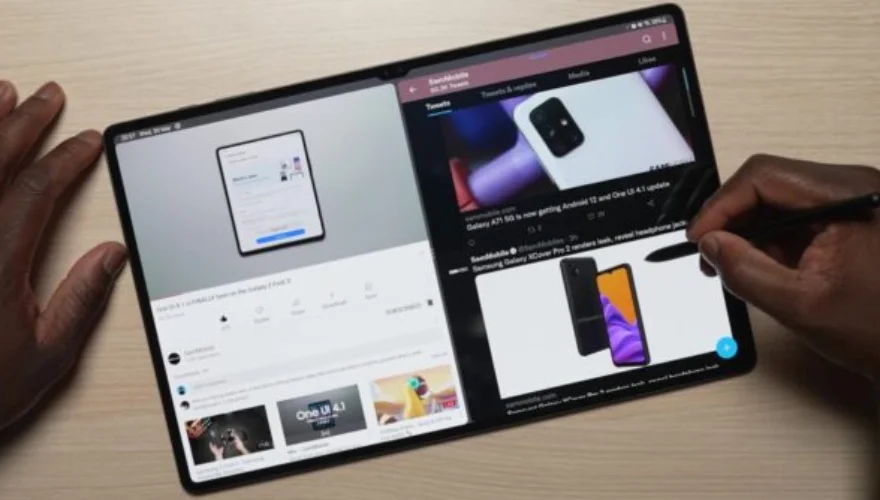
1. مطمئن شوید گوشی شما از Multi-Window پشتیبانی می کند
تمام گوشی های سامسونگ از این قابلیت پشتیبانی نمی کنند. این ویژگی معمولاً در دستگاه های میان رده و بالا رده سامسونگ وجود دارد. برای اطمینان، به تنظیمات گوشی مراجعه کنید یا میتوانید از طریق پشتیبانیی انلاین سایت مدل گوشی خود را برای ما ارسال کنید تا شما را راهنمایی کنیم که آیا گوشی شما از این قابلیت پشتیبانی میکند یا خیر.
2. باز کردن دو برنامه به صورت هم زمان
برای فعال سازی از قابلیت چند پنجره ای در گوشی سامسونگ خود کافی است مراحل زیر را دنبال نمایید:
- دکمه اپلیکیشن های اخیر (Recents) را فشار دهید.
- روی آیکون برنامه ای که می خواهید در حالت چند پنجره ای باز کنید، ضربه بزنید.
- گزینه Open in split screen view را انتخاب کنید.
- برنامه دوم را از لیست انتخاب کنید.
3. تغییر اندازه پنجره ها
- با کشیدن نوار میانی بین دو پنجره، می توانید اندازه هر برنامه را تغییر دهید.
- برای بسته شدن یکی از پنجره ها، نوار میانی را به سمت بالا یا پایین بکشید.
استفاده از پنجره شناور (Pop-up View)
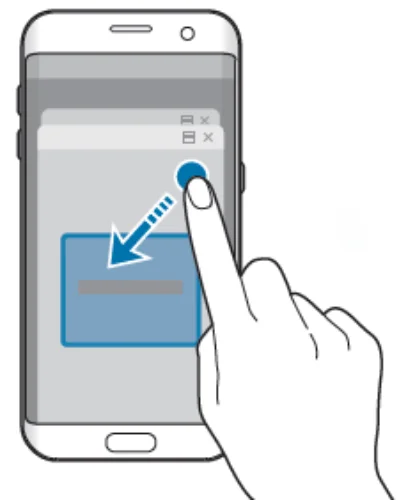
علاوه بر قابلیت چند پنجره ای، گوشی های سامسونگ از حالت پنجره شناور (Pop-up View) نیز پشتیبانی می کنند. این قابلیت در واقع همانطور که از اسمش مشخص است یک پنجره کوچک از برنامه مورد نظر شما را به شما نمایش میدهید. در این حالت شما میتوانید به طور مثال میتوانید هم فیلم تماشا کنید و هم داخل فضی مجازی به صورت همزمان بچرخید. برای استفاده از این حالت:
- دکمه Recents را فشار دهید.
- روی آیکون برنامه مورد نظر ضربه بزنید.
- گزینه Open in pop-up view را انتخاب کنید.
در این حالت، برنامه در یک پنجره کوچک باز می شود و می توانید آن را در هر قسمت از صفحه جابه جا کنید. این ویژگی به شما اجازه می دهد تا بدون ترک برنامه اصلی، به نیازهای جانبی خود پاسخ دهید، البته برخی برنامه ها از این قابلیت پشتیبانی نمیکنند و نمیشود از آن ها به صورت پنجره شناور استفاده کرد.
چند نکته کاربردی در استفاده از قابلیت multi-window
در ادامه چند نکته کاربردی و جذاب به شما آموزش میدهیم که میتوانید برای استفاده از این حالت در گوشی سامسونگ خود از آن استفاده کنید.
فعال سازی سریع
برای دسترسی سریع تر به حالت چند پنجره ای، می توانید از میانبرهای صفحه اصلی استفاده کنید. برخی از مدل های سامسونگ این امکان را دارند که با کشیدن دو انگشت روی صفحه، حالت Multi-Window فعال شود. این روش باعث صرفه جویی در زمان و استفاده آسان تر از این قابلیت می شود.
استفاده از قلم سامسونگ (S Pen)
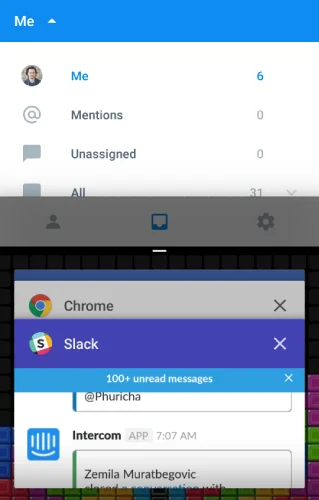
اگر گوشی شما از قلم سامسونگ پشتیبانی می کند، می توانید برای مدیریت بهتر پنجره ها از آن استفاده کنید. قلم به شما کمک می کند تا به راحتی پنجره ها را جابه جا کرده و اندازه آنها را تغییر دهید. همچنین می توانید با قلم سامسونگ یادداشت برداری سریع انجام دهید در حالی که از برنامه های دیگر استفاده می کنید.
استفاده از برنامه های سازگار
بعضی از برنامه ها به صورت پیش فرض از حالت چند پنجره ای پشتیبانی نمی کنند. با این حال، می توانید از برنامه های جانبی یا نسخه های به روز اپلیکیشن ها استفاده کنید که این ویژگی را پشتیبانی کنند. همچنین استفاده از برنامه هایی که بهینه سازی شده اند، تجربه بهتری را ارائه می دهد.
مشکلات احتمالی قابلیت چند پنجره ای گوشی سامسونگ
- برنامه ها در حالت چند پنجره ای باز نمی شوند: همه اپلیکیشن ها از این ویژگی پشتیبانی نمی کنند. در این صورت می توانید برنامه دیگری را امتحان کنید یا نسخه به روز آن اپلیکیشن را نصب کنید.
- کند شدن دستگاه: اگر گوشی شما قدیمی یا دارای رم کم باشد، عملکرد Multi-Window ممکن است کمی کند شود. بستن برنامه های غیرضروری یا پاک کردن حافظه کش می تواند کمک کننده باشد.
- عدم تغییر اندازه پنجره ها: مطمئن شوید که آخرین نسخه سیستم عامل سامسونگ روی دستگاه شما نصب شده باشد. همچنین می توانید از راه اندازی مجدد گوشی استفاده کنید.
استفاده همزمان از دو برنامه در سامسونگ
برای استفاده همزمان از دوبرنامه در گوشی سامسونگ کافی است طبق جدول زیر پیش بروید ولی در نظر داشته باشید در برخی از گوشی های اقتصادی همچون A03 سامسونگ این قابلیت غیر فعال میباشد و تامکان فعال سازی آن وجود ندارد و برخی از رانندگان اسنپ که این گوشی را خریداری کرده اند با این مشکل مواجه شده اند.
| ویژگی / موضوع | توضیحات | نکات / راهنمایی |
|---|---|---|
| فعالسازی Split Screen | نگه داشتن دکمه Recent Apps و انتخاب گزینه Open in split screen view | همه برنامهها از این قابلیت پشتیبانی نمیکنند؛ از برنامههای سازگار استفاده کنید |
| تنظیم اندازه پنجرهها | با کشیدن خط جداکننده وسط صفحه میتوان فضای هر برنامه را تغییر داد | برای راحتی بیشتر، برنامه پرکاربردتر را در پنجره بزرگتر قرار دهید |
| استفاده از پنجره پاپآپ (Pop-up View) | قابلیت اجرای برنامه در پنجره شناور با کشیدن آن از گوشه بالای برنامه | مناسب برای برنامههایی مثل پیامرسان، مرورگر یا ماشین حساب |
| محدودیت اجرای دو برنامه همزمان | برخی برنامهها مانند بازیها یا اپهای بانکی از اجرای همزمان جلوگیری میکنند | بسته به نسخه One UI و مدل دستگاه، پشتیبانی ممکن است متفاوت باشد |
| دسترسی سریع به Split Screen | در One UI جدید میتوان با کشیدن دو انگشت از پایین یا با تنظیم Edge Panel سریعتر اجرا کرد | از منوی Labs در تنظیمات Advanced features برای امکانات بیشتر استفاده کنید |
نتیجه گیری
قابلیت چند پنجره ای سامسونگ یکی از امکاناتی است که تجربه کاربری را بهبود می بخشد. با استفاده از این ویژگی، می توانید به راحتی چند کار را به صورت هم زمان انجام دهید و از زمان خود بهره بیشتری ببرید. اگر قصد دارید از تمام امکانات گوشی خود استفاده کنید، پیشنهاد می کنیم این قابلیت را امتحان کنید.
استفاده از قابلیت چند پنجره ای، به ویژه برای افرادی که نیاز به انجام چند کار هم زمان دارند، یک ابزار بسیار کاربردی است. از این ویژگی نهایت بهره را ببرید و کارهای روزمره خود را آسان تر کنید. با این حال اگر در استفاده از این قابلیت دچار مشکل هستید و یا این حالت در گوشی سامسونگ شما کار نمیکند میتوانید با شماره 02191300348 تماس بگیرید تا تکنسین های ما به شما در رفع مشکلات احتمالی گوشی سامسونگتان کمک نمایند.