
لپ تاپها ابزارهای قدرتمندی هستند که میتوان از آنها برای انجام کارهای مختلف، از جمله کار، سرگرمی و آموزش استفاده کرد. با این حال، با گذشت زمان، ممکن است سرعت آنها به دلیل انباشته شدن فایلها، برنامهها و فرآیندهای غیرضروری کاهش یابد که در این حالت باید برای بهبود سرعت لپ تاپ اقدام کنید. این امر میتواند باعث کند شدن، فیریز شدن و حتی خاموش شدن ناگهانی لپ تاپ شود.
همچنین در این حالت کار کردن با نرم افزار های امروزی که حجم بالایی دارند و قدرت زیادی از لپ تاپ میطلبند میتواند طاقت فرسا باشد. اما لازم نیست نگران باشید. ما در نمایندگی تعمیرات سامسونگ کوشیده ایم تا با ارتقای لپ تاپ های قدیمی راهی در جهت بهبود سرعت این لپ تاپ ها پیش روی شما بگذاریم.
همچنین در این مقاله، چند ترفند ساده را به شما معرفی میکنیم که میتوانید برای افزایش سرعت و عملکرد آن به کار ببرید. این ترفند ها نه به اندازه ارتقاء سخت افزاری اما میتوانند سرعت لپ تاپ شما را تا حد بسیار زیادی افزایش دهند. در ادامه این ترفند ها را با هم بررسی خواهیم نمود.
1. برنامههای غیرضروری را حذف کنید:
یکی از اولین قدمهایی که میتوانید برای افزایش سرعت لپ تاپ خود بردارید، حذف برنامههایی است که دیگر از آنها استفاده نمیکنید. این برنامهها نه تنها فضای ذخیرهسازی را اشغال میکنند، بلکه ممکن است در پسزمینه اجرا شده و از منابع سیستم شما استفاده کنند.
برای حذف برنامههای غیرضروری، به منوی Start بروید، Settings را انتخاب کنید، سپس روی Apps کلیک کنید. در اینجا، لیستی از تمام برنامههای نصب شده روی لپ تاپ خود را مشاهده خواهید کرد. برنامهای را که میخواهید حذف کنید انتخاب کنید، روی Uninstall کلیک کنید و سپس دستورالعملها را دنبال کنید.
اما دقت داشته باشید که با حذف نرم افزار ها ممکن است مقداری از فایل های تولید شده توسط نرم افزار در حافظه شما باقی بماند که در این صورت حافظه شما بیخودی پر خواهد شد. در این مورد میتوانید از نرم افزار های پاک کننده نرم افزار های دیگر استفاده نمایید تا این فایل های اضافی نیز کاملا پاک شوند.
2. برنامههای راهاندازی را غیرفعال کنید:
برخی از برنامهها به طور خودکار هنگام راه اندازی ویندوز اجرا میشوند. این برنامهها میتوانند زمان بوت شدن لپ تاپ شما را افزایش داده و از منابع سیستم استفاده کنند. برنامه هایی که نمیخواهید هنگام روشن شدن لپ تاپ بالا آمده و اجرا شوند را در منو تنظیمات لپ تاپ غیر فعال کنید.
برای غیرفعال کردن برنامههای راهاندازی، به منوی Start بروید، Task Manager را جستجو کنید و آن را باز کنید. در تب Startup، لیستی از برنامههایی را که هنگام راهاندازی ویندوز اجرا میشوند مشاهده خواهید کرد. برنامهای را که میخواهید غیرفعال کنید انتخاب کنید، روی Disable کلیک کنید. اگر این مسیر را متوجه نشده اید میتوانید از تصاویر زیر این مسیر را دنبال کنید.
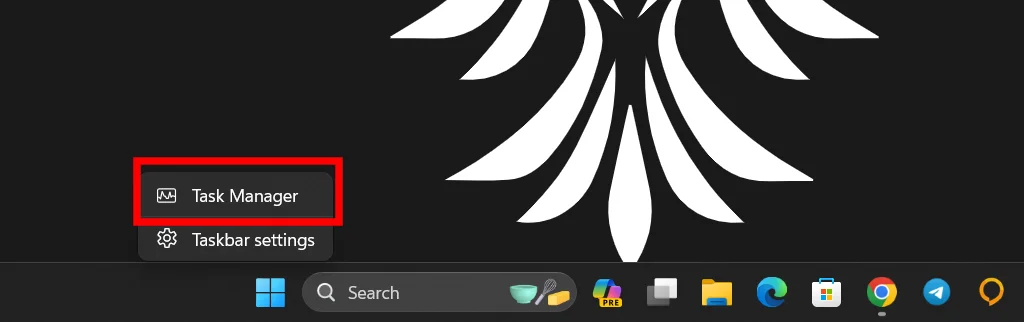
ابتدا روی نوار ابزار یا تسک بار ویندوز کلیک راست کنید. در موردی که ما از آن تصاویر را تهیه نموده ایم تنها دو گزینه نمایش داده شده است زیرا سیستم ویندوز 11 با باقی ویندوز ها متفاوت میباشد. ممکن است برای شما گزینه های بسیاری را نمایش دهد که گزینه موردنظر ما نیز در میان همین گزینه ها موجود است که باید روی آن کلیک کنید.
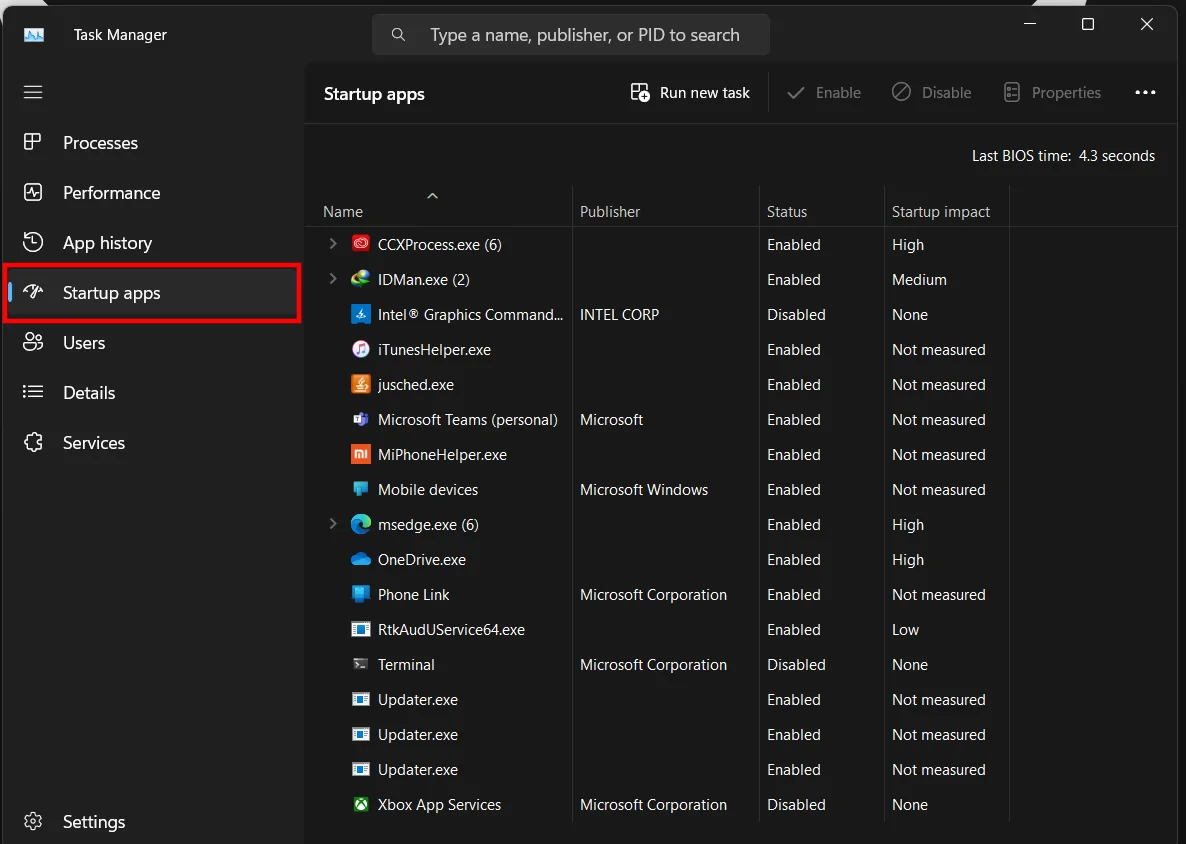
در پنجره باز شده به تب Startup از سمت چپ برئید تا لیستی از برنامه های استارت آپ را مشاهده نمایید. هرکدام از آنها که نیاز ندارید را غیر فعال نمایید. به برنامه هایی که نمی دانید چه کاربردی دارند به هیچ عنوان دست نزنید زیرا ممکن است در امر بالا آمدن ویندوز مشکل به وجود بیاید.
3. ویندوز و برنامهها را بهروزرسانی کنید:
بروزرسانی نرم افزار های باید با علم کامل انجام شود. این کار ممکن است برای برخی از نرم افزار ها نتیجه عکس داشته باشد. به عنوان مثال اگر شما فتوشاپ ، پریمیر یا برنامه های شرکت ادوبی را آپدیت کنید این نرم افزار ها حجم بسیار بیشتری از رم را اشغال کرده و باعث کند شدن هرچه بیشتر کامپیوتر یا لپ تاپ شما می شوند.
مایکروسافت بهطور مرتب بهروزرسانیهایی را برای ویندوز منتشر میکند که شامل رفع اشکالات و بهبودهای امنیتی است. این بهروزرسانیها میتوانند به افزایش سرعت و عملکرد لپ تاپ شما کمک کنند. اما این بروزرسانی ها باید فقط در خود
برای بهروزرسانی ویندوز، به منوی Start بروید، Settings را انتخاب کنید، سپس روی Update & Security کلیک کنید. در بخش Windows Update، روی Check for updates کلیک کنید. اگر بهروزرسانیهایی موجود باشد، به طور خودکار دانلود و نصب میشوند.
همچنین باید برنامههای خود را بهروزرسانی کنید. برای انجام این کار، برنامهها را باز کنید و بررسی کنید که آیا بهروزرسانیهایی برای آنها موجود است یا خیر.
4. کامپیوتر یا لپ تاپ خود را سرویس کنید :
سرویس کردن کامپیوتر یا لپ تاپ به آن کمک میکند که هرچه بیشتر خنک شده و سرعت بیشتری را تجربه کنید. سرویس کلی شامل پاک کردن سیستم از گرد و غبار و تعویض خمیر سیلیکون بین پردازنده و خنک کننده میشود. این اعمال باعث میشوند که فن ها از گرد و غبار پاک شده و هوای داخل لپ تاپ را هرچه بهتر از آن خارج کنند. همچنین خمیر سیلیکون بین پردازنده و خنک کننده یا هیت سینک در صورتی که تازه باشد حرارت پردازنده را هرچه بهتر میتواند به هیت سینک انتقال دهد.
5. از یک آنتیویروس و ضد بدافزار استفاده کنید:
بدافزار میتواند سرعت لپ تاپ شما را به طور قابل توجهی کاهش دهد. برای محافظت از لپ تاپ خود در برابر بدافزار، باید از یک آنتیویروس و ضد بدافزار قوی استفاده کنید. برخی از بد افزار ها که کرم نامیده میشوند درون رم لپ تاپ شما به قدری تکثیر میشوند که لپ تاپ دیگر قادر به انجام کوچک ترین کار ها نیز نمیباشد.
آنتیویروس و ضد بدافزار خود را بهطور مرتب اسکن کنید تا مطمئن شوید که لپ تاپ شما از بدافزارها پاک است. هرچند خود آنتی ویروس مانند یک نگهبان با هوش همیشه منتظر ورود بد افزار ها هست تا آنها را از بین ببرد اما خودتان نیز این کار را هر از گاهی انجام دهید.
6. از مرورگر وب خود به طور موثر استفاده کنید:
- از افزونههای غیرضروری استفاده نکنید: افزونههای مرورگر میتوانند کارایی مرورگر شما را کاهش دهند. فقط افزونههایی را نصب و فعال کنید که واقعاً به آنها نیاز دارید.
- کش و کوکیها را به طور مرتب پاک کنید: کش و کوکیها میتوانند فضای ذخیرهسازی را اشغال کرده و سرعت مرور وب شما را کاهش دهند. به طور مرتب کش و کوکیهای مرورگر خود را پاک کنید.
- از یک مرورگر سبک استفاده کنید: مرورگرهای وب مختلف از منابع سیستم به طور متفاوتی استفاده میکنند. اگر متوجه شدید که مرورگر فعلی شما کند است، ممکن است بخواهید از یک مرورگر سبکتر مانند Vivaldi یا Brave استفاده کنید.
نکات اضافی:
- از لپ تاپ خود به طور منظم پشتیبان تهیه کنید: در صورت بروز مشکل در لپ تاپ خود، داشتن نسخه پشتیبان از اطلاعاتتان میتواند به شما در بازیابی اطلاعاتتان کمک کند.
- لپ تاپ خود را به طور مرتب خاموش و روشن کنید: خاموش و روشن کردن مجدد لپ تاپ میتواند به پاک کردن حافظه و افزایش سرعت آن کمک کند. این بدان معنا نیست که بدون دلیل این کار را پی در پی انجام دهید بلکه منظور ما این است که اگر با لپ تاپ کاری ندارید بهتر است بجار رها کردن ، آن را خاموش کنید.
- از لپ تاپ خود در حین شارژ استفاده نکنید: استفاده از لپ تاپ در حین شارژ میتواند باعث گرم شدن بیش از حد آن و کاهش سرعت آن شود.
امیدواریم این مقاله برایتان مفید بوده باشد!