
امروزه با پیشرفت تکنولوژی، اتصال گوشی به تلویزیون به یکی از نیازهای روزمره تبدیل شده است، اما شاید برای شما هم این سوال پیش آمده باشد که چگونه گوشی سامسونگ را به تلویزیون وصل کنیم؟ سامسونگ با ارائه قابلیت های متنوع مثل Smart View، Miracast و حتی اتصال سیمی با HDMI، این امکان را به کاربران داده تا به راحتی محتوای گوشی خود را روی صفحه بزرگ تلویزیون تماشا کنند. چه بخواهید فیلم ببینید، عکس هایتان را به اشتراک بگذارید یا بازی کنید، دانستن اینکه چگونه گوشی سامسونگ را به تلویزیون وصل کنیم می تواند تجربه شما را دگرگون کند.در این مقاله، ما راه های مختلف این کار را به شما نشان می دهیم تا در کمترین زمان به نتیجه برسید.
شاید فکر کنید این کار پیچیده است، اما واقعیت این است که با چند قدم ساده میتوانید این اتصال را برقرار کنید. از طرفی، اگر در حین انجام این مراحل با مشکلی مثل عدم شناسایی دستگاه مواجه شدید، نگران نباشید، مراجعه به نمایندگی تعمیرات سامسونگ می تواند به شما کمک کند تا مشکل را به صورت حرفه ای برطرف کنید. هدف ما این است که با توضیح روش های مختلف، به سوال «چگونه گوشی سامسونگ را به تلویزیون وصل کنیم» پاسخی جامع و کاربردی بدهیم. پس با ما همراه باشید تا این فرایند را با هم مرور کنیم و از امکانات گوشی سامسونگ خود به بهترین شکل استفاده کنید.
چگونه گوشی سامسونگ را به تلویزیون وصل کنیم؟
| روش اتصال | نیازمندیها | مراحل اتصال |
|---|---|---|
| اتصال بیسیم با Smart View | تلویزیون هوشمند با پشتیبانی از Miracast، گوشی سامسونگ دارای Smart View | 1. اطمینان از اتصال هر دو دستگاه به یک شبکه Wi-Fi 2. باز کردن منوی Quick Settings در گوشی 3. انتخاب Smart View4. انتخاب نام تلویزیون از لیست دستگاهها |
| اتصال از طریق Wi-Fi Direct | تلویزیون و گوشی دارای Wi-Fi Direct | 1. فعالسازی Wi-Fi Direct در تلویزیون 2. رفتن به تنظیمات Wi-Fi گوشی > Wi-Fi Direct 3. انتخاب نام تلویزیون 4. تأیید اتصال در تلویزیون |
| اتصال با کابل HDMI (از طریق مبدل USB-C به HDMI) | مبدل USB-C به HDMI، کابل HDMI، تلویزیون دارای درگاه HDMI | 1. اتصال مبدل به گوشی 2. اتصال کابل HDMI به مبدل و تلویزیون 3. تغییر ورودی تلویزیون به پورت HDMI متصل |
| اتصال از طریق Samsung DeX | گوشیهای سامسونگ پشتیبانیکننده از DeX، مبدل DeX یا کابل HDMI | 1. اتصال گوشی به تلویزیون با مبدل یا کابل DeX 2. انتخاب حالت DeX در گوشی 3. استفاده از گوشی به عنوان موس یا تاچپد |
| اتصال از طریق Chromecast | دستگاه Chromecast، اپ Google Home، Wi-Fi مشترک | 1. اتصال Chromecast به تلویزیون 2. راهاندازی از طریق اپ Google Home 3. انتخاب گزینه Cast Screen در گوشی |
| اتصال با SmartThings | اپ SmartThings، تلویزیون و گوشی سامسونگ | 1. نصب و اجرای اپ SmartThings در گوشی 2. افزودن تلویزیون در لیست دستگاهها 3. انتخاب تلویزیون و فعالسازی Screen Mirroring |
روش 1: استفاده از قابلیت Screen Mirroring
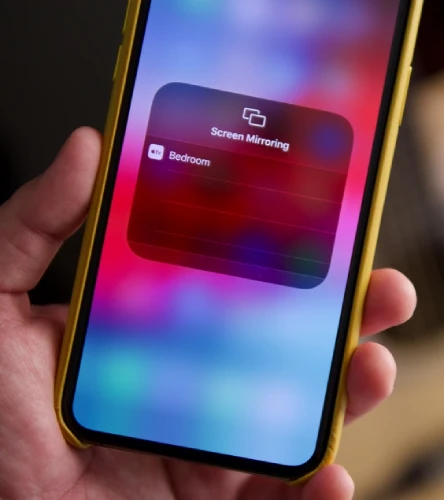
- اطمینان حاصل کنید که تلویزیون شما از قابلیت Screen Mirroring یا Miracast پشتیبانی میکند.
- از منوی تنظیمات تلویزیون، گزینه Screen Mirroring یا Miracast را فعال کنید.
- در تنظیمات گوشی سامسونگ، به بخش «اتصالات» (Connections) بروید و گزینه Smart View یا Screen Mirroring را انتخاب کنید.
- پس از شناسایی تلویزیون توسط گوشی، آن را انتخاب کنید تا اتصال برقرار شود.
این روش برای پخش ویدئوها، نمایش تصاویر و اجرای بازیها گزینهای محبوب و کارآمد است. در صورت بروز مشکل، با کارشناسان ما تماس بگیرید.
روش 2: اتصال با استفاده از کابل HDMI
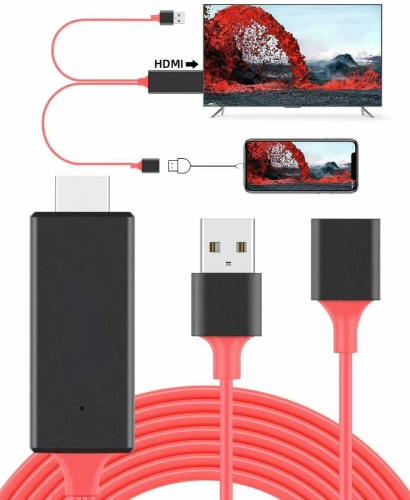
- کابل HDMI را به تلویزیون متصل کنید.
- مبدل USB-C به HDMI را به گوشی سامسونگ وصل کنید.
- کابل HDMI را به مبدل متصل کرده و منتظر نمایش خودکار محتوای گوشی باشید.
این روش به دلیل پایداری بالا، برای پخش محتوای سنگین و باکیفیت ایدهآل است. در صورت قطعووصل شدن اتصال، ممکن است کابل یا سوکت گوشی دچار مشکل باشد. برای تعمیر سوکت شارژ، میتوانید به نمایندگی تعمیرات سامسونگ سام سرویس مراجعه کنید.
روش 3: استفاده از Wi-Fi Direct
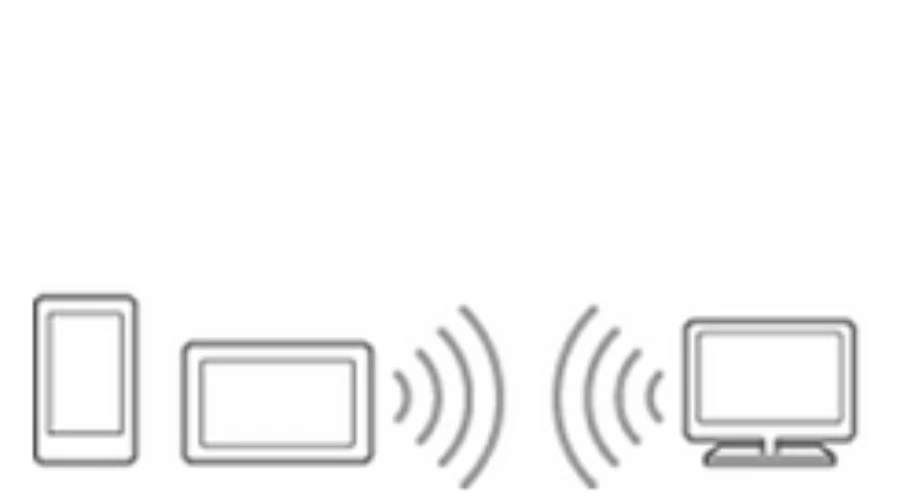
قابلیت Wi-Fi Direct یکی دیگر از روشهای بیسیم است که بدون نیاز به روتر یا اینترنت عمل میکند. برای استفاده از این روش:
از تنظیمات تلویزیون، گزینه Wi-Fi Direct را فعال کنید.
- در گوشی سامسونگ، به بخش «اتصالات» بروید و Wi-Fi Direct را انتخاب کنید.
- پس از جستجو و شناسایی تلویزیون، اتصال را برقرار کنید.
این روش برای پخش مستقیم ویدئوها و تصاویر، گزینهای سریع و مؤثر است.
روش 4: استفاده از Samsung DeX
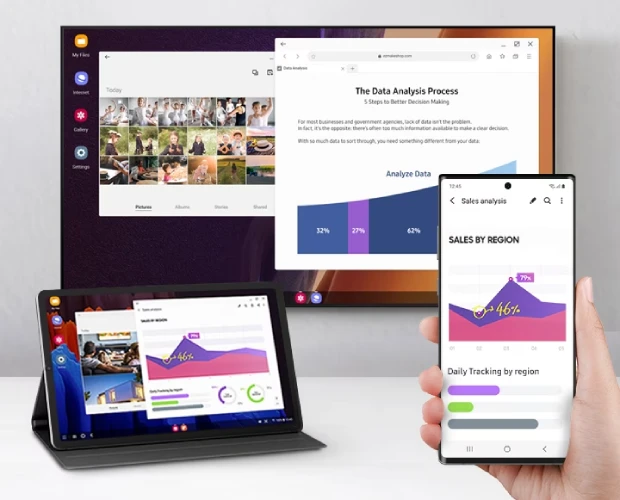
Samsung DeX یکی از قابلیتهای پیشرفته گوشیهای پرچمدار سامسونگ است که گوشی را به یک محیط دسکتاپ تبدیل میکند. برای استفاده:
- بررسی کنید که تلویزیون شما از DeX پشتیبانی میکند یا یک مبدل USB-C به HDMI تهیه کنید.
- گوشی را با کابل به تلویزیون متصل کنید.
- پس از اتصال، تلویزیون بهصورت خودکار به حالت DeX سوئیچ میکند.
این روش برای امور اداری، تماشای ویدئو و سایر فعالیتها بسیار مناسب است.
روش 5: استفاده از اپلیکیشن SmartThings
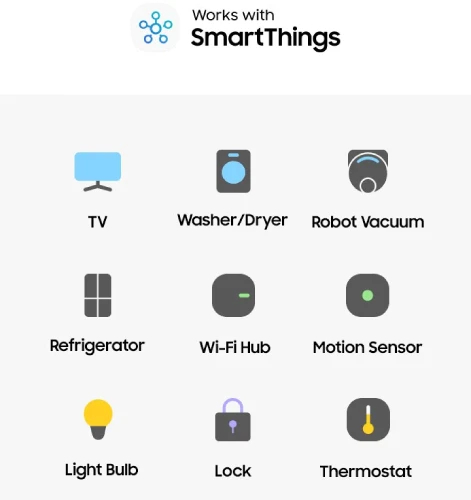
اپلیکیشن SmartThings، توسعهیافته توسط سامسونگ، ابزاری هوشمند برای مدیریت دستگاهها و اتصال گوشی به تلویزیون است. مراحل استفاده:
- اپلیکیشن SmartThings را از Google Play دانلود و نصب کنید.
- در بخش «افزودن دستگاه»، تلویزیون سامسونگ خود را اضافه کنید.
- پس از شناسایی، اتصال را برقرار کرده و محتوای موردنظر را به اشتراک بگذارید.
این روش برای اتصال بیسیم و مدیریت هوشمند دستگاهها بسیار کارآمد است.
روش 6: استفاده از Chromecast
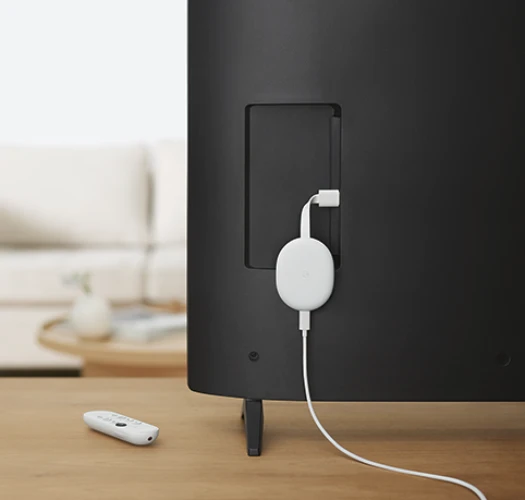
اگر تلویزیون شما هوشمند نیست، دستگاه Google Chromecast گزینهای مقرونبهصرفه است. مراحل اتصال:
-
- Chromecast را به پورت HDMI تلویزیون متصل کنید.
- اپلیکیشن Google Home را نصب کرده و دستگاه را تنظیم کنید.
- پس از شناسایی، محتوای گوشی را روی تلویزیون پخش کنید.
روش 7: اتصال از طریق MHL
فناوری MHL (Mobile High-Definition Link) روشی ساده و مؤثر برای اتصال مستقیم گوشی به تلویزیون است. مراحل انجام:
بررسی کنید که گوشی و تلویزیون شما از MHL پشتیبانی میکنند.
-
- کابل MHL متناسب با پورت گوشی (USB-C یا Micro-USB) و HDMI را تهیه کنید.
- کابل را به گوشی و تلویزیون متصل کنید و در صورت نیاز، پورت شارژ را به آداپتور وصل کنید.
- ورودی HDMI را از منوی تلویزیون انتخاب کنید.
نکات مهم برای اتصال موفق
- برای اتصال بیسیم، هر دو دستگاه باید به یک شبکه Wi-Fi متصل باشند.
- در صورت عدم موفقیت، نرمافزار گوشی و تلویزیون را بهروزرسانی کنید.
- برای کیفیت بالا، استفاده از کابل HDMI توصیه میشود.
چگونه گوشی سامسونگ را به تلویزیون متصل کنیم؟
همانطور که مشاهده کردید، روشهای متنوعی از جمله اتصال بیسیم (مانند Screen Mirroring و Smart View)، استفاده از کابل HDMI و فناوریهایی نظیر Samsung DeX برای اتصال گوشی به تلویزیون وجود دارد. برای اتصال بیسیم، کافی است گزینه Smart View یا DeX را فعال کرده و تلویزیون را انتخاب کنید. در روش کابلی، با استفاده از مبدل و کابل HDMI، اتصال بهسادگی برقرار میشود. این روشها به شما امکان میدهند تا از تماشای محتوا روی صفحه بزرگ لذت ببرید.
در زیر یک جدول برای شما آماده کردیم ایم که با روش های اتصال گوشی سامسونگ به تلویزیون آشنا شوید. در این جدول روش های اتصال با استفاده از کابل و بدون کابل آورده شده است پس میتوانید بین این روش ها از هر کدام که راحت تر هستید استفاده کنید. این نکته را هم در نظر داشته باشید که در گوشی های قدیمی تر سامسونگ روش های بدون کابل معمولا جوابگو نیستند و امکان استفاده آن ها در گوشی وجود ندارد.
| روش اتصال | نوع اتصال | نیازمندیها |
|---|---|---|
| Smart View | بی سیم | وای فای مشترک برای گوشی و تلویزیون |
| Screen Mirroring | بی سیم | تلویزیون با پشتیبانی از Miracast یا AllShare Cast |
| Samsung DeX | بی سیم/کابلی | کابل HDMI یا تلویزیون پشتیبانی شده از DeX |
| کابل HDMI و مبدل USB-C | کابلی | مبدل USB-C به HDMI و کابل HDMI |
| Chromecast | بی سیم | دستگاه Google Chromecast و اپ Google Home |
| DLNA/AllShare | بی سیم | اپلیکیشن DLNA روی گوشی |
| بلوتوث | بی سیم | تلویزیون با قابلیت بلوتوث |

2 دیدگاه