

تایپ صوتی گوگل یک ویژگی جذاب است که به کاربران این امکان را می دهد تا به جای تایپ دستی، از صدای خود برای نوشتن متن استفاده کنند. اگر از گوشی های سامسونگ استفاده می کنید و می خواهید این قابلیت را فعال و بهینه سازی کنید، در این مقاله تیم نویسندگان ما در نمایندگی تعمیرات موبایل سامسونگ شما را با تمام جزیات آن آشنا خواهند کرد.
کیبورد صوتی سامسونگ
کیبورد صوتی سامسونگ یکی از ویژگی های کاربردی گوشی های سامسونگ است که به کاربران امکان می دهد تا با استفاده از صدای خود متنی را تایپ کنند. این قابلیت به ویژه برای افرادی که به هر دلیل نمیتوانند تایپ کنند بسیار مناسب میباشد و به راحتی میتوانند بدون خسته کردن انگشتان خود مانند یک مکالمه تایپ نماییند. در ادامه این مقاله به شما روش های فعال کردن این تایپ صوتی را آموزش میدهیم.
| مرحله | توضیحات | تصویر یا نکته مهم |
|---|---|---|
| 1 | وارد تنظیمات (Settings) گوشی شوید. | آیکون چرخدنده در صفحه اصلی |
| 2 | به بخش «مدیریت عمومی» (General Management) بروید. | در برخی مدلها ممکن متفاوت باشد |
| 3 | گزینه «زبان و ورودی» (Language and Input) را انتخاب کنید. | |
| 4 | روی «صفحهکلید روی صفحه» (On-screen keyboard) یا «کیبورد پیشفرض» کلیک کنید. | |
| 5 | «Google Voice Typing» یا «تایپ صوتی گوگل» را فعال کنید. | معمولاً به صورت یک گزینه روشن/خاموش |
| 6 | در هر اپلیکیشنی که کیبورد ظاهر میشود، روی آیکون میکروفون ضربه بزنید و شروع به صحبت کنید. | در صورت نبودن آیکون میکروفون، باید تنظیمات اضافه شود |
چرا تایپ صوتی گوگل اهمیت دارد؟
الف) افزایش بهره وری
با استفاده از تایپ صوتی، دیگر نیازی به تایپ طولانی و خسته کننده ندارید. مخصوصاً برای افرادی که پیام های طولانی ارسال می کنند یا از شبکههای اجتماعی به طور مرتب استفاده می کنند، این ویژگی در کنار ارسال ویس بسیار مفید است.
ب) مناسب برای همه افراد
این قابلیت به ویژه برای کسانی که مشکلات حرکتی دارند یا در تایپ کردن سریع نیستند، بسیار کاربردی است. علاوه بر این، در زمان های رانندگی یا موقعیت هایی که تایپ دستی امکان پذیر نیست، تایپ صوتی یک نجات دهنده است.
چرا استفاده از تایپ صوتی گوگل در گوشی سامسونگ انتخاب بهتری است؟
با وجود گزینه های مختلف برای تایپ صوتی، گوگل به دلایل زیر انتخاب بهتری است:
1. دقت بالا و توانایی یادگیری:
تایپ صوتی گوگل از تکنولوژی یادگیری ماشین بهره می برد که باعث افزایش دقت در تشخیص گفتار و بهبود آن با گذر زمان می شود. این قابلیت به ویژه در محیط های پر سر و صدا یا با لهجه های مختلف بسیار مؤثر است.
2. یکپارچگی با اکوسیستم گوگل:
گوگل به راحتی با دیگر اپلیکیشن های خود مانند Google Docs، Gmail و Google Assistant یکپارچه می شود. این یکپارچگی باعث می شود که کاربران بتوانند به راحتی از تایپ صوتی در همه اپلیکیشن ها استفاده کنند و تجربه کاربری بهتری داشته باشند.
3. پشتیبانی از زبان های متعدد و لهجه های مختلف:
یکی از نقاط قوت تایپ صوتی گوگل پشتیبانی از زبان ها و لهجه های مختلف است ( پشتیبانی از زبان فارسی ). این ویژگی به کاربران امکان می دهد تا با هر زبانی که راحت تر هستند، از این قابلیت استفاده کنند.
4. رابط کاربری ساده و کاربردی:
طراحی کاربرپسند و رابط ساده تایپ صوتی گوگل، آن را برای کاربران تازه کار نیز آسان می کند. بر خلاف برخی اپلیکیشن های دیگر که ممکن است دارای گزینه های پیچیده باشند، گوگل تجربه ای روان و بدون دردسر را ارائه می دهد.
لازم به ذکر است که شما عزیزان برای رفع تمامی مشکلات مربوط به تایپ صوتی لوازم سامسونگ خود میتوانید به نمایندگی تعمیرات سامسونگ مراجعه فرمایید.
چگونه تایپ صوتی گوگل را در گوشی سامسونگ فعال کنیم؟
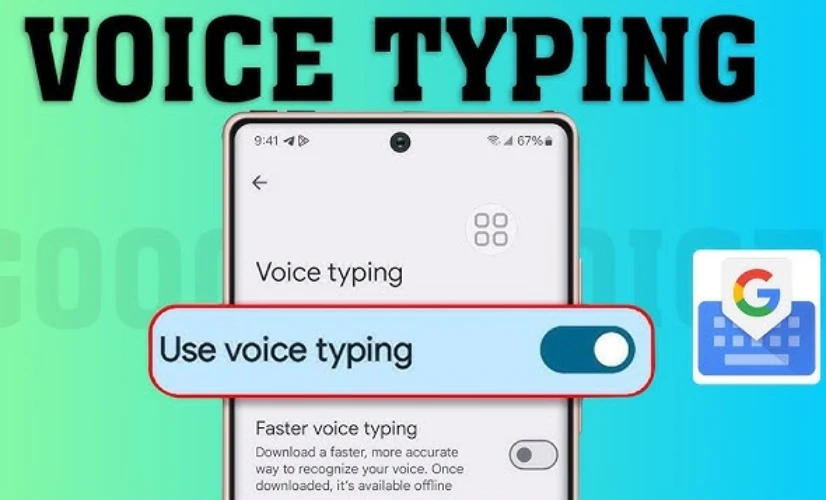
برای فعال کردن تایپ صوتی گوگل در سامسونگ کافی است مراحل زیر را دنبال کنید، در هر بخشی که مشکل و یا سوالی دارید میتوانید از بخش نظرات زیر همین مقاله و یا پشتیبانی آنلاین سایت با ما در میان بگذارید تا شما عزیزان را راهنمایی نماییم.
| مرحله یا اقدام | مزایا | نکات و توضیحات مهم |
|---|---|---|
| فعالسازی Gboard یا صفحهکلید گوگل | پشتیبانی کامل از تایپ صوتی | به «تنظیمات > مدیریت عمومی > زبان و ورودی > صفحهکلید» بروید و Gboard را فعال کنید |
| اتصال به اینترنت (Wi-Fi یا دیتای موبایل) | تایپ دقیقتر و سریعتر | تایپ صوتی گوگل برای پردازش نیاز به اینترنت دارد (مگر با زبانهای آفلاین دانلود شده) |
| دادن مجوز میکروفون به Gboard | امکان دریافت صدا از کاربر | به تنظیمات برنامه بروید و دسترسی میکروفون را فعال کنید |
| انتخاب زبان تایپ صوتی | دقت بیشتر در تشخیص گفتار | از «تنظیمات Gboard > تایپ صوتی گوگل» زبان فارسی یا هر زبان دلخواه را انتخاب کنید |
| استفاده از آیکون میکروفون روی کیبورد | تبدیل گفتار به نوشتار با یک کلیک | روی آیکون 🎤 در Gboard بزنید و شروع به صحبت کنید |
| دانلود زبانها برای تایپ صوتی آفلاین (اختیاری) | تایپ صوتی بدون اینترنت | در تنظیمات تایپ صوتی گوگل میتوانید زبان فارسی را برای استفاده آفلاین دانلود کنید |
گام 1: بروزرسانی اپلیکیشن Google
ابتدا اطمینان حاصل کنید که اپلیکیشن Google روی گوشی تان بروز باشد. می توانید از طریق Google Play نسخه جدید را نصب کنید.
گام 2: انتخاب کیبورد گوگل (Gboard)
- به تنظیمات گوشی بروید.
- گزینه مدیریت عمومی (General Management) را انتخاب کنید.
- وارد زبان و ورودی (Language and Input) شوید و سپس کیبورد پیش فرض را روی Gboard قرار دهید.
گام 3: فعال کردن تایپ صوتی
- وارد Gboard شوید.
- روی گزینه تنظیمات (Settings) کلیک کنید.
- گزینه Voice Typing (تایپ صوتی) را فعال کنید.
گام 4: استفاده از تایپ صوتی
- در هر اپلیکیشنی که قابلیت نوشتن متن دارد (مثل پیام رسان ها)، کیبورد را باز کنید.
- روی آیکون میکروفون در Gboard کلیک کنید و شروع به صحبت کنید. متن شما به صورت خودکار تایپ می شود، البته هنوز این تایپ خودکار کمی در زبان فارسی لنگ میزند ولی به طور کلی قابل قبول میباشد و میتواند از آن استفاده کرد.
مشکلات رایج در فعال سازی تایپ صوتی گوگل
اگر در فرآیند فعال سازی یا استفاده از تایپ صوتی با مشکل مواجه شدید، مراحل زیر را بررسی کنید:
- تایپ صوتی گوگل به اتصال اینترنت نیاز دارد. مطمئن شوید که به Wi-Fi یا دیتای موبایل متصل هستید.
- از تنظیمات Gboard، زبان مورد نظر خود (مانند فارسی یا انگلیسی) را انتخاب کنید.
- به تنظیمات > برنامه ها > Google بروید و مطمئن شوید که دسترسی به میکروفون فعال است.
مزایای تایپ صوتی گوگل در گوشی های سامسونگ
الف) دقت بالا در تشخیص زبان
گوگل از الگوریتم های پیشرفته هوش مصنوعی استفاده می کند که تشخیص گفتار را با دقت بالا انجام می دهند.
ب) پشتیبانی از زبان های متعدد
این قابلیت از زبان های مختلف (از جمله فارسی) پشتیبانی می کند و حتی می تواند با لهجه های مختلف نیز سازگار باشد.
ج) سازگاری با اپلیکیشن های گوگل
تایپ صوتی گوگل به راحتی با Gmail، Google Docs و دیگر اپلیکیشن های گوگل کار می کند و این امر باعث افزایش بهره وری می شود.
چگونه تایپ صوتی گوشی سامسونگ را فعال کنیم
برای فعال کردن تایپ صوتی در گوشی سامسونگ، ابتدا باید اطمینان حاصل کنید که قابلیت Voice Typing فعال است. برای این کار، به مسیر Settings > General Management > Samsung Keyboard settings بروید و گزینه Voice input را روشن کنید. همچنین، اگر از صفحه کلید گوگل (Gboard) استفاده می کنید، به Settings > System > Languages & input > On-screen keyboard > Gboard > Voice typing رفته و این قابلیت را فعال کنید. پس از انجام این مراحل، هنگام تایپ در هر برنامه ای، می توانید روی آیکون میکروفون در صفحه کلید ضربه بزنید و شروع به صحبت کنید تا متن به صورت خودکار تایپ شود.
در صورتی که تایپ صوتی کار نمی کند، مطمئن شوید که اتصال اینترنت شما برقرار است، زیرا این ویژگی معمولاً برای پردازش گفتار به اینترنت نیاز دارد. همچنین، می توانید زبان تایپ صوتی را از مسیر Samsung Keyboard settings > Voice input language تغییر دهید و زبان فارسی را انتخاب کنید. اگر همچنان مشکل وجود دارد، گوشی را ری استارت کنید یا بررسی کنید که برنامه Google Voice Services به روز باشد.
جمع بندی
فعال سازی تایپ صوتی گوگل در گوشی های سامسونگ یک راهکار عالی برای افزایش سرعت و راحتی در نوشتن است. با طی کردن مراحل ساده ای که در این مقاله توضیح داده شد، می توانید از این قابلیت به بهترین شکل بهره ببرید. اگر به دنبال تجربه ای سریع تر و راحت تر در نوشتن متن هستید، حتماً این قابلیت را امتحان کنید.

سوالات متداول درباره نحوه فعال کردن تایپ صوتی گوگل در گوشی سامسونگ
1. تایپ صوتی گوگل چیست و چگونه کار میکند؟
تایپ صوتی گوگل ابزاری است که به شما امکان میدهد به جای تایپ کردن، با صحبت کردن متن خود را وارد کنید. این ویژگی با استفاده از فناوری تشخیص گفتار گوگل، گفتار شما را به متن تبدیل میکند.
2. چگونه تایپ صوتی گوگل را در گوشی سامسونگ فعال کنم؟
برای فعالسازی، به تنظیمات گوشی بروید، سپس وارد بخش Language & Input شوید. در قسمت کیبورد، گزینه Google Voice Typing را فعال کنید.
3. چگونه از تایپ صوتی گوگل در هنگام نوشتن پیام استفاده کنم؟
هر زمان که صفحه کلید ظاهر شد، روی آیکون میکروفون در قسمت کیبورد گوگل (Gboard) ضربه بزنید و شروع به صحبت کنید. متن شما به صورت خودکار تایپ میشود.
4. اگر آیکون میکروفون در کیبورد نبود، چه کاری باید انجام دهم؟
ممکن است لازم باشد کیبورد گوگل (Gboard) را نصب یا بهروزرسانی کنید. همچنین در تنظیمات کیبورد، فعال بودن تایپ صوتی گوگل را بررسی کنید.
5. آیا تایپ صوتی گوگل برای زبان فارسی پشتیبانی میشود؟
بله، تایپ صوتی گوگل زبان فارسی را پشتیبانی میکند و میتوانید با صحبت کردن به فارسی، متن خود را به راحتی تایپ کنید.

6 دیدگاه