
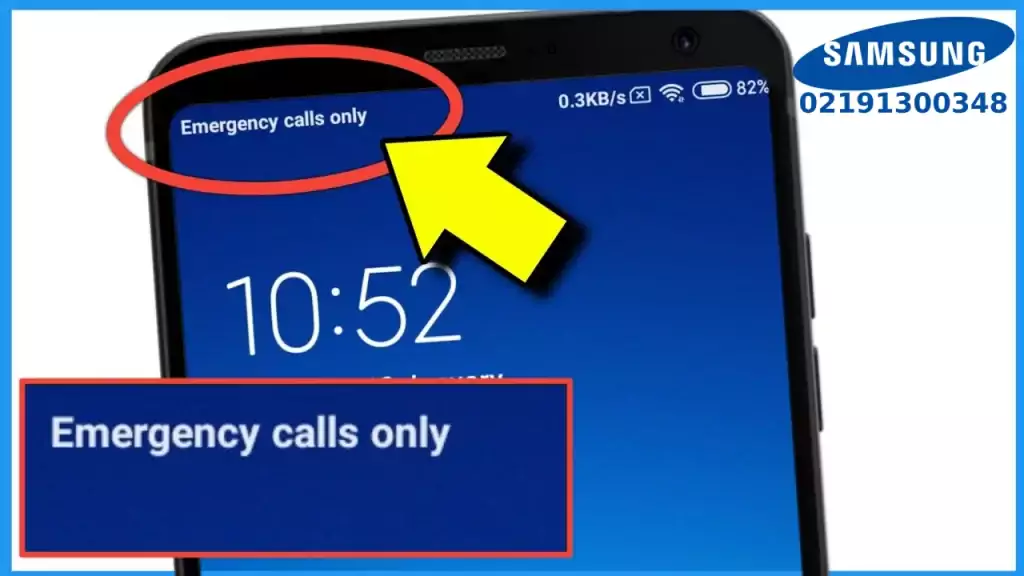
رفع مشکل تماس اضطراری :
تصور کنید در موقعیتی اضطراری هستید و به شدت به برقراری تماس با خدمات اورژانس نیاز دارید، اما ناگهان متوجه میشوید که امکان برقراری تماس اضطراری در گوشی سامسونگ شما وجود ندارد!
نگران نباشید! در این مقاله، به ریشهیابی عوامل مختلفی که در بروز مشکل عدم امکان برقراری تماس اضطراری در گوشیهای سامسونگ نقش دارند میپردازیم و راهحلهای جامعی برای رهایی از این مشکل ارائه میکنیم. با ما همراه باشید تا دوباره به دنیای ارتباطات بازگردید!
یکی از مشکلات رایج در بین گوشی ها این است که امکان تماس گرفتن وجود ندارد و دائما برای کاربر ارور تماس اضطراری نمایش داده می شود و تنها امکان برقراری تماس با شماره های ضروری مانند 110-125-115 و…. می باشد. گوشی های سامسونگ هم از این قائده مستثنی نیستند و گاها دچار این مشکل می شوند. منشا این مشکل ممکن است آسیب دیدگی دستگاه، و یا بروز مشکلات نرم افزاری باشد. اگر شما هم از آن دسته افرادی هستید که دچار این مشکل شده اند می توانید این مقاله را مطالعه کنید چرا که ما در این مطلب به بررسی راه های رفع مشکل تماس های اضطراری در گوشی های اندروید و IOS می پردازیم.
روش های رفع مشکل تماس اضطراری :
برای رفع مشکل حالت اضطراری گوشی سامسونگ روش های مختلفی وجود دارد که ما در این مقاله به این روش ها میپردازیم و شما عزیزان را با روش های مختلف خروج از این حالت آشنا میکنیم. پس اگر گوشی شما به طور خودکار وارد این حالت شده نگران نباشید تنها کافی است مراحل گفته شده را به صورت گام به گام دنبال کنید و در هر بخشی که دچار مشکل شدید و یا اگر نتوانستید آن مرحله ررا رد کنید کافی است با شماره 02191300348 تماس حاصل فرمایید تا کارشناسان ما در نمایندگی تعمیرات گوشی سامسونگ به شما در رفع این مشکلتان کمک نمایند و همچنین اگر امکان مراجعه حضوری و یا تماس با ما ندارید میتوانید از طریق پشتیبانی آنلاین سایت نیزاقدام کنید و به صورت آنلاین ما به شما در حل مشکلتانکمک کنیم.
| علت نمایش تماس اضطراری فقط | توضیح مشکل | راهحل پیشنهادی |
|---|---|---|
| عدم شناسایی سیمکارت توسط گوشی | گوشی نمیتواند سیمکارت را شناسایی یا بخواند. | خارج کردن و دوباره جا زدن سیمکارت، تمیز کردن خشاب، یا تست با سیمکارت دیگر. |
| عدم پوششدهی شبکه یا سیگنال ضعیف | در مکانهایی با آنتندهی ضعیف، فقط تماس اضطراری فعال میماند. | تغییر موقعیت مکانی، فعالسازی حالت پرواز و سپس غیرفعالسازی آن، یا ریاستارت گوشی. |
| مشکل تنظیمات شبکه یا انتخاب دستی اپراتور | انتخاب اشتباه اپراتور یا تنظیمات دستی شبکه میتواند باعث این مشکل شود. | رفتن به تنظیمات شبکه و فعالسازی حالت “انتخاب خودکار شبکه” یا تنظیم دستی صحیح. |
| غیرفعال بودن سیمکارت یا مشکل در حساب اپراتور | سیمکارت ممکن است منقضی، غیرفعال یا بدهی داشته باشد. | تماس با اپراتور برای بررسی وضعیت سیمکارت یا پرداخت بدهی معوق. |
| قفل بودن گوشی روی یک اپراتور خاص (لاک بودن) | برخی گوشیها فقط با اپراتور خاصی کار میکنند. | بررسی وضعیت لاک بودن گوشی و در صورت نیاز آنلاک کردن از طریق خدمات مجاز. |
| بروزرسانی نبودن نرمافزار گوشی | مشکلات نرمافزاری یا باگ سیستمعامل باعث اختلال در عملکرد شبکه میشود. | بروزرسانی سیستمعامل یا انجام ریست تنظیمات شبکه از تنظیمات گوشی. |
| فعال بودن حالت شبکه فقط 4G یا 5G | اگر پوشش 4G/5G ضعیف باشد، گوشی تماس برقرار نمیکند. | تغییر نوع شبکه به “2G/3G/4G خودکار” یا “تنها 3G” در تنظیمات سیمکارت. |
| مشکل سختافزاری در آنتن یا برد گوشی | اگر هیچ سیمکارتی شناسایی نمیشود، احتمال خرابی سختافزاری وجود دارد. | مراجعه به تعمیرکار مجرب برای بررسی آنتن یا IC شبکه دستگاه. |
ری استارت کردن :
در اکثر مواقع راحت ترین راه برای رفع مشکلات در گوشی های اندرویدی ری استارت کردن یا همان خاموش و روشن کردن دستگاه می باشد که برای انجام این کار می توانید طبق مراحل زیر عمل کنید:
برای قدم اول ابتدا دکمه پاور را فشار دهید و نگه دارید تا تنظیمات مربوط به خاموش کردن دستگاه بر روی صفحه نمایش داده شود و در قدم دوم گزینه راه اندازی مجدد یا همان RESTART را انتخاب کنید و بعد از این که دستگاهتان روشن شد چک کنید که مشکل بر طرف شده است یا خیر؟ اگر مشکل دستگاهتان بر طرف شد که هیچ اما اگر مشکل همچنان پا بر جا بود به بخش حالت اتوماتیک شبکه مراجعه کنید. اگر دستگاهی که سیم کارت شما داخل آن است اندرویدی باشد ممکن است تنظیمات موبایلتان دچار مشکل شده باشد و بر روی تنظیمات نا درست ذخیره شده باشد و همین منجر به شناخته نشدن سیمکارت می شود. و ما در این بخش تنظیمات درست را برایتان بیان کرده ایم می توانید برای انجام تنظیمات طبق مراحل زیر عمل کنید :
در اولین مرحله وارد قسمت تنظیمات یا Setting گوشی شوید و بر روی گزینه connections ضربه زده و سپس وارد بخش mobile networks شوید. در قدم بعدی گزینه network mode را پیدا کرده و بر روی آن کلیک کنید. و حالت شبکه خود را بر روی گزینه LTE/WCDMA/GSM قرار دهید.
تنظیم اپراتور شبکه :
همان طور که گفتیم این ارور به دلایل مختلفی پیش می آید که یکی از آن ها این است که تنظیمات شبکه اشتباه ذخیره شده است. برای تنظیمات درست مراحل زیر را دنبال کنید :
- وارد تنظیمات شوید
- بر روی گزینه mobile network ضربه زده و سپس وارد گزینه Network operator شوید و search network را انتخاب کنید.
- در این قسمت باید صبر کنید تا تمامی شبکه های موجود را جست و جو کند و هنگام پایان یافتن جست و جو اپراتور خود را انتخاب کنید.
- نسبت به سیمکارتی که روی موبایل خود دارید ممکن است ایرانسل ، همراه اول و یا رایتل را برای شما نمایش دهد که باید روی شبکه موردنظر خود ضربه بزنید.
پاک کردن حافظه پنهان :
حافظه پنهان گوشی مخزنی برای اطلاعات موقتی است که توسط برنامهها برای افزایش سرعت بارگذاری و عملکردشان استفاده میشود.با گذشت زمان، حافظه پنهان میتواند انباشته شود و به فضای ذخیرهسازی گوشی شما آسیب برساند و باعث کندی و افت عملکرد آن شود.پاک کردن حافظه پنهان گوشی سامسونگ میتواند به آزادسازی فضای ذخیرهسازی، بهبود عملکرد و حتی حل برخی از مشکلات رایج مانند مشکل عدم امکان برقراری تماس اضطراری کمک کند.
برای پاک کردن حافظه پنهان در گوشی سامسونگ خود کافی است مراحل زیر را دنبال کنید:
- منوی تنظیمات را باز کنید.
- به دنبال گزینه “حافظه” یا “ذخیرهسازی” بگردید.
- در این قسمت، روی “حافظه پنهان” یا “دادههای پنهان” ضربه بزنید.
- لیستی از برنامههایی که حافظه پنهان دارند نمایش داده میشود.
- میتوانید حافظه پنهان هر برنامه را به صورت جداگانه پاک کنید یا روی گزینه “پاک کردن همه” ضربه بزنید تا حافظه پنهان همه برنامهها به طور همزمان پاک شود.
- پس از انتخاب برنامهها یا همه برنامهها، روی “پاک کردن” یا “تأیید” ضربه بزنید.
پاک کردن حافظه پنهان برنامهها به هیچ وجه به دادههای شخصی شما مانند عکسها، موسیقی یا پیامها آسیب نمیرساند.با این حال، ممکن است لازم باشد پس از پاک کردن حافظه پنهان، برنامهها را دوباره راهاندازی کنید.
بررسی حالت پرواز :
از دیگر راه هایی که ممکن است مشکل تماس های اضطراری را رفع کند حالت پرواز دستگاه می باشد، که برای امتحان این روش flight mode را خاموش کرده و سپس به حالت آن تغییر دهید و بعد از 10 ثانیه گوشی را خاموش کرده و با حالت پرواز را روشن کنید. هرچند در حالت پرواز تماس اضطراری را نیز نخواهید داشت.
برنامه های مخرب :
گاها امکان دارد گوشی سامسونگ شما در معرض خطرات الکترونیکی مانند ویروس ها و یا برنامه های مخرب قرار گرفته باشد که این ویروس ها باعث بروز مشکلاتی در گوشی سامسونگ شما میشود. این ویروس ها و برنامه های مخرب امکان دارد در هر برنامه ای وجود داشته باشد. پس برای استفاده و دانلود برنامه ها برای گوشی خود حتما از منابع مطمئن استفاده نماید و همچنین همیشه برای گوشی خود یک انتی ویروس نصب کنید تا در صورتی که برنامه مخربی دانلود کردید مطلع شوید.
بررسی وضعیت پچ شبکه :
شبکه تلفن همراه سامسونگ نیاز به یک عمل نرم افزاری به نام پچ کردن شبکه دارند تا آنتن دهی موبایل تضمین شود در غیر این صورت ممکن است که گوشی شما تنها حالت اضطراری را نمایش دهد. برای فهمیدن این موضوع میتوانید مراحل زیر را دنبال کنید.
- کد #0011#* را روی شماره گیر خود شماره گیری نمایید و دکمه تماس را نزنید. بعد از شماره گیری این کد با صفحه زیر روبرو خواهید شد.
2. در این صفحه باید روی گزینه اول که در تصویر مشاهده میکنید کلیک کنید تا وارد اطلاعات شبکه موبایل خود شوید.بعد از کلیک روی گزینه اول با صحنه زیر روبرو خواهید شد.
3. اگر موارد علامت گذاری شده در تصویر بالا کلمه ok را نمایش داده بود گوشی شما تنظیمات شبکه درستی داشته و مشکل نرم افزاری ندارد. اگر این قسمت با کلمه failed پر شده بود باید سریعا به یک تعمیرکار مراجعه نمایید.
تماس با 112 :
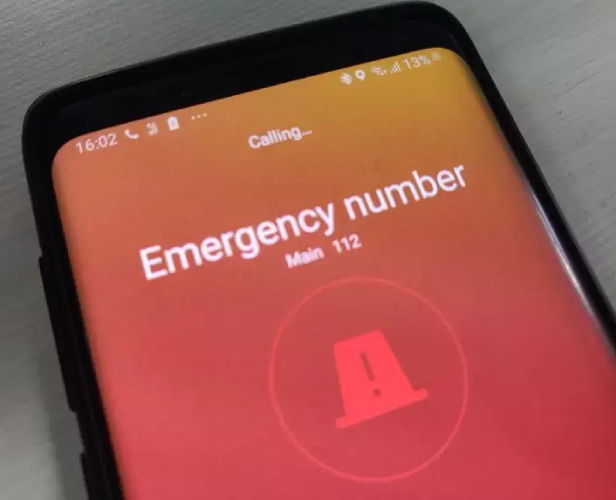
112 شماره اضطراری حلال اهمر در ایران است و در حالتی که سیمکارت روی گوشی نباشد هم باید بتوانید با این شماره تماس حاصل کنید. این شماره را بگیرید و چک کنید که آیا ارتباط برقرار میشود یا خیر.
اگر ارتباط برقرار شد احتمالا ایراد از سیمکارت و یا قطعات مربوط به سیمکارت میباشد و همچنین احتمال خرابی های نرم افزاری نیز وجود دارد. اگر تماس برقرار نشد به احتمال 100 درصد گوشی شما دچار مشکلات سخت افزاری شده است که باید به تعمیرگاه مراجعه نمایید.
چک کردن خشاب سیم کارت :
راه حل دیگری که می توانید این مشکل را حل کنید این است که خشاب سیم کارنتان را امتحان کنید و از سلامت آن آگاهی پیدا کنید و این کار هم به این صورت انجام می گیرد که سیم کارت را از خشاب و خشاب را از دستگاه جدا کرده و سیم کارت را مجددا در جای خود قرار دهید اگر مشکل از خشاب سیم کارتتان هم نبود به مرحله بعد مراجعه کنید.
هارد موبایل :
گاها تمامی مراحل بالا را امتحان می کنید اما مشکلتان رفع نمی شود ، آخرین مرحله برای از بین بردن مشکلتان ریست کردن موبایلتان می باشد. برای انجام ریست کردن هارد دستگاهتان مراحل زیر را دنبال کنید:
- دستگاه حتما باید بین 15 الی 20 در صد شارژ داشته باشد.
- در قدم اول برای ریست کردن موبایلتان ابتدا volume down یا کم کردن صدا را هم زمان با دکمه power یا همان دکمه خاموش و روشن کردن بفشارید تا زمانی که صفحه نمایش کاملا سیاه شود.
- در این هنگام صفحه نمایش به رنگ سیاه در آمده و لوگوی فرضا سامسونگ و یا هر برند دیگری بر روی صفحه نمایش داده می شود و دستگاه ریستارت می شود.
عیب یابی مشکل تماس اضطراری در گوشی سامسونگ
همانطور که در بالا گفتیم برای رفع مشکل تماس در گوشی سامسونگ شما راهکار های مختلفی وجود دارد که به طور خلاصه میتوان گفت:
- گوشی خود را ریستارت کنید.
- مطمئن شوید که حالت هواپیما غیر فعال است.
- بررسی سیم کارت .
- تنظیم اپراتور شبکه گوشی.
چرا گوشیم میزنه فقط تماس اضطراری؟
گاهی اوقات ممکن است گوشی شما به طور ناگهانی وارد حالت اضطراری (Emergency Mode) شود و تنها به تماس های ضروری و امکانات محدود دسترسی داشته باشید. این حالت معمولاً برای صرفه جویی در مصرف باتری یا در شرایط اضطراری طراحی شده است، اما در برخی مواقع، کاربران به اشتباه وارد این وضعیت می شوند و نمی دانند چگونه از آن خارج شوند. معمولاً در گوشی های اندرویدی، با نگه داشتن دکمه پاور و انتخاب گزینه “خروج از حالت اضطراری” می توان این مشکل را برطرف کرد. در آیفون نیز اگر گوشی در حالت تماس اضطراری (Emergency SOS) گیر کرده باشد، می توان دکمه پاور و یکی از دکمه های صدا را برای چند ثانیه نگه داشت و گزینه “لغو” را انتخاب کرد.
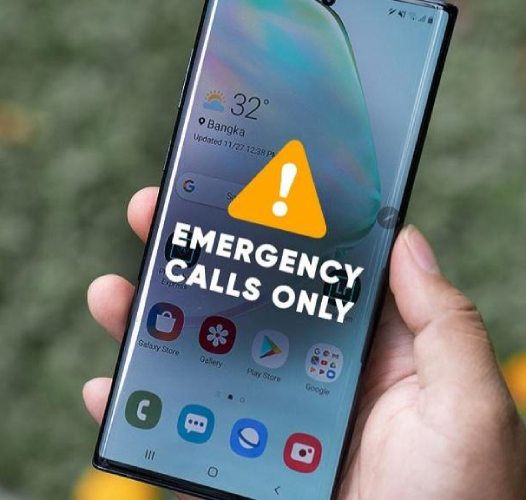
اگر گوشی شما پس از انجام این روش ها همچنان در حالت اضطراری باقی ماند، ممکن است به دلیل مشکلات نرم افزاری یا خطای سیم کارت باشد. برای حل این مشکل، ابتدا گوشی را ری استارت کنید و بررسی کنید که سیم کارت به درستی در جای خود قرار گرفته باشد. همچنین می توانید حالت هواپیما را فعال و سپس غیرفعال کنید تا شبکه دوباره شناسایی شود. اگر مشکل ادامه داشت، به تنظیمات > شبکه های تلفن همراه بروید و نوع شبکه را روی 4G یا 3G تغییر دهید. در صورتی که هیچ یک از این روش ها مؤثر نبود، بازنشانی تنظیمات شبکه یا ریست فکتوری گوشی می تواند آخرین راه حل باشد.
چگونه تماس اضطراری را غیر فعال کنیم
در گوشی های سامسونگ برای غیرفعال کردن تماس اضطراری (Emergency Call) می توانید از مسیر تنظیمات (Settings) > Safety and emergency اقدام کنید. در این بخش گزینه هایی مانند Emergency SOS یا Send SOS messages وجود دارد که با فعال بودن آن، کاربر می تواند با فشردن چندباره دکمه پاور، تماس اضطراری برقرار کرده یا پیام اضطراری ارسال کند. برای جلوگیری از تماس های ناخواسته، کافیست این گزینه ها را غیرفعال کنید تا عملکرد تماس اضطراری از طریق دکمه های فیزیکی غیرفعال شود.
در برخی مدل های جدید سامسونگ، هنگام قفل بودن صفحه، گزینه Emergency Call در پایین صفحه قفل نمایش داده می شود. این گزینه به صورت پیش فرض قابل حذف نیست، اما با استفاده از اپلیکیشن های قفل صفحه یا برخی تنظیمات امنیتی خاص (مانند تنظیم پین یا الگوی قفل پیشرفته)، می توان دسترسی غیرمستقیم به این بخش را محدود کرد. همچنین اگر کودک یا فردی از گوشی استفاده می کند که احتمال تماس اشتباهی وجود دارد، می توان با فعال سازی حالت “Kids Mode” یا استفاده از برنامه های کنترل والدین، دسترسی به این قابلیت را کنترل کرد.

کلام آخر :
سوالات متداول درباره خارج کردن گوشی سامسونگ از حالت اضطراری
1. حالت اضطراری در گوشی سامسونگ چیست و چرا فعال میشود؟
حالت اضطراری (Emergency Mode) حالتی است که برای حفظ باتری و برقراری تماسهای ضروری طراحی شده و با فعال شدن آن، امکانات گوشی محدود میشود. این حالت معمولاً بهصورت دستی فعال میشود یا در مواقعی مانند شارژ بسیار پایین یا شرایط خاص امنیتی فعال میگردد.
2. چگونه گوشی سامسونگ را از حالت اضطراری خارج کنیم؟
برای خروج از حالت اضطراری، دکمه سهنقطه یا منوی بالا را لمس کرده و گزینه Turn off Emergency Mode یا خروج از حالت اضطراری را انتخاب کنید. در برخی مدلها دکمه پاور را فشار دهید و گزینه “حالت اضطراری” را غیرفعال کنید.
3. اگر دکمه خروج از حالت اضطراری کار نکند چه باید کرد؟
اگر گزینه غیرفعالسازی پاسخ نمیدهد، گوشی را ریاستارت کرده یا دکمه پاور و کاهش صدا را برای چند ثانیه نگه دارید تا گوشی ریاستارت شود. در صورت تداوم مشکل، ورود به حالت Safe Mode و بررسی اپلیکیشنهای مشکوک توصیه میشود.
4. آیا امکان دارد گوشی به صورت خودکار وارد حالت اضطراری شود؟
در برخی موارد نادر، در اثر اختلال در سیستمعامل یا لمس تصادفی در نوار اعلان، گوشی ممکن است وارد حالت اضطراری شود. نصب نرمافزارهای نامعتبر نیز میتواند باعث بروز چنین اختلالاتی شود. در این صورت، بهروزرسانی سیستم یا ریست نرمافزاری توصیه میشود.
5. چگونه از فعال شدن ناخواسته حالت اضطراری در آینده جلوگیری کنیم؟
برای جلوگیری از فعالسازی تصادفی، میتوانید آیکون حالت اضطراری را از نوار اعلان حذف یا غیرفعال کنید. همچنین استفاده از قفل صفحه و کنترل اپلیکیشنهایی که به تنظیمات گوشی دسترسی دارند، کمک میکند تا این حالت بدون اطلاع شما فعال نشود.


